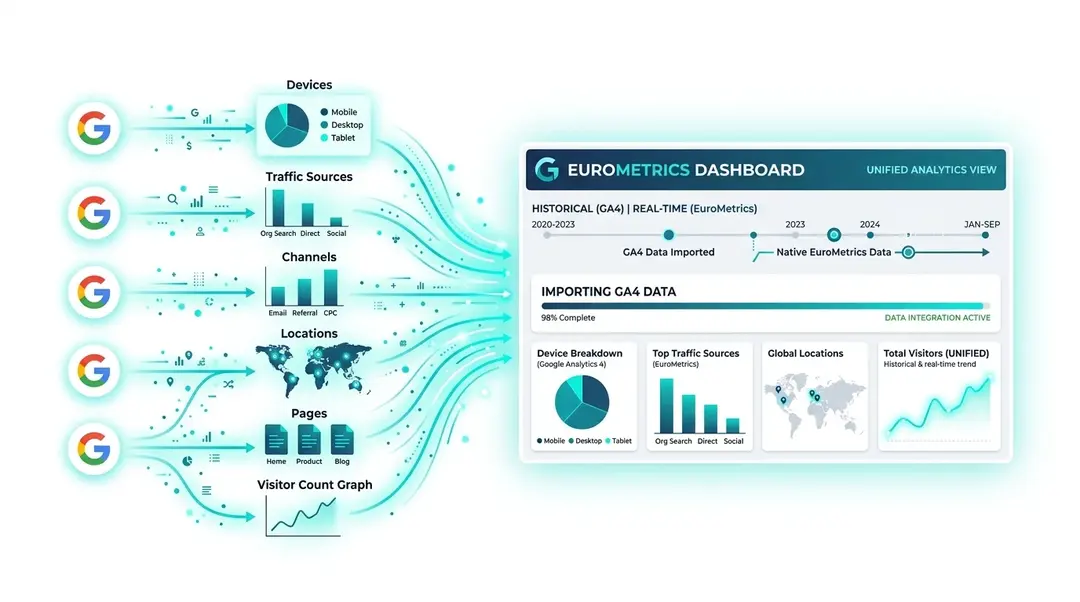
Verbinden Sie EuroMetrics mit ChatGPT, Claude oder Grok und fragen Sie in normaler Sprache nach dem Traffic Ihrer Website: „Wie viele Besucher hatte meine Website letzten Monat?“, „Warum ist der Traffic am Dienstag gesunken?“. Der Assistent liest Ihre Berichte und kann nichts verändern. Verfügbar in jedem Tarif, auch im kostenlosen.
Sie benötigen: ein EuroMetrics-Konto mit mindestens einer Website und ein Konto bei einem Assistenten, in dem Sie eigene MCP-Server (Connectors) hinzufügen können.
Die Serveradresse ist für alle Assistenten gleich:
https://app.eurometrics.eu/api/mcp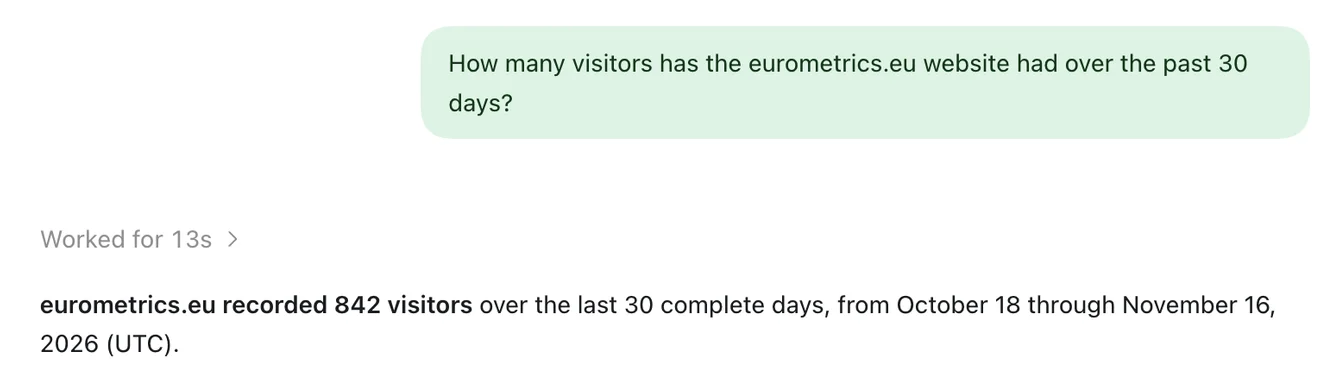
Claude verbinden
- Öffnen Sie Claude → Settings → Connectors.
- Klicken Sie auf Add custom connector.
- Name:
EuroMetrics. Remote MCP server URL:https://app.eurometrics.eu/api/mcp. Lassen Sie die erweiterten Felder (OAuth-Client) leer. - Klicken Sie auf Add und dann auf Connect. Ein EuroMetrics-Fenster öffnet sich.
- Melden Sie sich mit Ihrem Passwort oder über einen Anmeldelink per E-Mail an. Öffnen Sie den Link im selben Browser: Er führt Sie zurück zum Zustimmungsbildschirm.
- Wählen Sie die Websites aus, die der Assistent lesen darf, und klicken Sie auf Allow.
- Zurück in Claude wird der Connector als verbunden angezeigt. Fragen Sie: „Wie viele Besucher hatte meine Website in den letzten 30 Tagen?“
ChatGPT verbinden
- Öffnen Sie ChatGPT → Settings → Plugins (in manchen Versionen: Apps oder Connectors) und wählen Sie Add custom MCP server.
- Name:
EuroMetrics. Connection: Server URLhttps://app.eurometrics.eu/api/mcp. Authentication: OAuth. Lassen Sie die erweiterten OAuth-Einstellungen unverändert. - Setzen Sie das Häkchen bei I understand and want to continue und klicken Sie auf Create.
- Melden Sie sich bei EuroMetrics an, wählen Sie die Websites aus und klicken Sie auf Allow.
- Starten Sie einen neuen Chat, wählen Sie EuroMetrics aus und stellen Sie Ihre Frage.
Wenn Sie den Server stattdessen in der Liste MCPs der ChatGPT-Desktop-App hinzufügen, stellen Sie Type auf Streamable HTTP um, bevor Sie das Formular ausfüllen. Mit dem Standardtyp STDIO wird die Adresse als Programm behandelt, das auf Ihrem Computer laufen soll, und ChatGPT versucht, die Website im Browser zu öffnen, statt Ihre Berichte zu lesen.
Grok verbinden
- Öffnen Sie Grok → Settings → Connect Apps → Add MCP Server.
- Name:
eurometrics. Server URL:https://app.eurometrics.eu/api/mcp. Lassen Sie Headers leer. - Klicken Sie auf Add MCP. Ein EuroMetrics-Anmeldefenster öffnet sich: Melden Sie sich an, wählen Sie die Websites aus und klicken Sie auf Allow.
- EuroMetrics erscheint unter Connect Apps als Connected. Stellen Sie Ihre Frage in einem neuen Chat.
Grok öffnet die Anmeldung in einem Pop-up-Fenster. Sind Pop-ups blockiert, meldet Grok ein Problem beim Verbinden mit dem Server: Erlauben Sie Pop-ups und klicken Sie erneut auf Add MCP.
Was Sie fragen können
Frage | Was der Assistent nutzt |
|---|---|
Wie lief meine Website letzten Monat? | Überblick: Besucher, Besuche, Seitenaufrufe, Absprungrate, Besuchsdauer, Veränderung zum vorherigen Zeitraum |
Zeig mir die täglichen Besucher der letzten 3 Monate | Trend nach Stunde, Tag oder Monat, ungewöhnliche Tage sind markiert |
Woher kommt mein Traffic? Top-Seiten? Länder? | Aufschlüsselung nach einer Dimension, mit Anteil und Veränderung jedes Werts |
Warum ist der Traffic letzte Woche gesunken? | Die Veränderung, erklärt nach Kanal, Seite, Land und Gerät |
Wie läuft /pricing? | Seitenbericht: Aufrufe, Einstiege, Ausstiege, Quellen, Geräte |
Wie viele Registrierungen gab es diesen Monat? Conversion nach Land? | Zielauswertung für Ihre gespeicherten Ziele |
Wo steigen die Leute im Checkout aus? | Funnel-Bericht für Ihre gespeicherten Funnels |
Gab es zuletzt etwas Ungewöhnliches? | Tage im Vergleich zum gleichen Wochentag der vorangegangenen 8 Wochen |
Welche Websites der Assistent sieht
- Nur die Websites, die Sie auf dem Zustimmungsbildschirm ausgewählt haben, und nur solange Sie in EuroMetrics noch Zugriff darauf haben.
- Zur Auswahl stehen dieselben Websites wie in Ihrem Dashboard: Ihre eigenen, die Ihrer Teams und alle Websites Ihrer Organisation, wenn Sie Organisations-Admin sind.
- Neue Websites werden nicht automatisch hinzugefügt. Um eine hinzuzufügen, verbinden Sie sich erneut und wählen Sie sie aus.
Trennen
- In EuroMetrics: Settings → Connected apps → Disconnect. Das gilt sofort.
- Sie können den Server auch im Assistenten entfernen. Wenn Sie Ihr EuroMetrics-Passwort ändern, werden alle Assistenten getrennt.
- Jede Verbindung wird einzeln aufgeführt. ChatGPT im Chat und ChatGPT in Codex sind zum Beispiel zwei Verbindungen. Eine Verbindung, die 30 Tage lang nicht genutzt wurde, endet automatisch.
Daten und Datenschutz
- Ihre Analysedaten bleiben auf den EuroMetrics-Servern in der EU, und jede Zahl wird dort berechnet.
- Der Assistent erhält aggregierte Werte für die gestellte Frage: Summen, Top-Seiten, Quellen, Länder. Niemals IP-Adressen, Besucher-IDs oder einzelne Sitzungen.
- Diese Werte verarbeitet der Anbieter Ihres Assistenten (OpenAI, Anthropic oder xAI, alle mit Sitz in den USA) im Rahmen Ihrer Vereinbarung mit ihm. Wenn die Zahlen einer Website ihn nicht erreichen dürfen, wählen Sie diese Website nicht aus.
- Der Assistent hat nur Lesezugriff. Jede Verbindung ist auf 60 Anfragen pro Minute begrenzt.
So stimmen die Zahlen
- Nennen Sie Website und Zeitraum: „Besucher auf shop.example im Oktober“ funktioniert besser als „Wie läuft es bei uns?“. Wenn Sie nur eine Website haben, wählt der Assistent sie selbst aus.
- Legen Sie in EuroMetrics in den Einstellungen der Website deren Zeitzone fest. Ohne sie werden Tage in UTC gezählt.
- „Letzte 30 Tage“ bedeutet beim Assistenten 30 volle Tage bis gestern. Im Dashboard schließt „Letzte 30 Tage“ den heutigen Tag bis jetzt ein. Wählen Sie daher denselben Zeitraum, wenn Sie beides vergleichen.
Fehlerbehebung
Was Sie sehen | Was zu tun ist |
|---|---|
Nach dem Anmeldelink landen Sie wieder auf der Login-Seite | Öffnen Sie den Link im selben Browser, in dem Sie die Verbindung gestartet haben. |
Claude: „Authorization with this connector failed“ | Der Verbindungsversuch ist abgelaufen. Klicken Sie erneut auf Connect. |
Grok: „There was a problem connecting to this MCP server“ | Pop-ups sind blockiert. Erlauben Sie Pop-ups und fügen Sie den Server erneut hinzu. |
ChatGPT will app.eurometrics.eu in seinem Browser öffnen | Der Server wurde mit dem Typ STDIO hinzugefügt. Entfernen Sie ihn und fügen Sie ihn erneut als Streamable HTTP hinzu oder über Add custom MCP server mit OAuth. |
„No websites“ auf dem Zustimmungsbildschirm | Ihr Konto hat noch keine Websites, die Sie ansehen können. Fügen Sie zuerst eine Website hinzu. |
Der Assistent meldet, dass eine Website nicht gefunden wurde | Die Website wurde beim Verbinden nicht ausgewählt. Verbinden Sie sich erneut und wählen Sie sie aus. |
Die Zahlen weichen vom Dashboard ab | Prüfen Sie den Zeitraum und die Zeitzone der Website (siehe oben). |
Der Assistent funktioniert nicht mehr | Die Verbindung wurde beendet (Disconnect, Passwortänderung, 30 Tage ohne Nutzung). Verbinden Sie sich erneut. |
Für Entwickler
Der Server implementiert das Model Context Protocol, Revision 2025-11-25, über Streamable HTTP, mit OAuth 2.1 (PKCE, Client ID Metadata Documents und Dynamic Client Registration). Protected Resource Metadata: https://app.eurometrics.eu/.well-known/oauth-protected-resource/api/mcp. Benötigt ein Client eine feste Client-ID und ein Secret, legen Sie ihn unter Settings → Connected apps → Custom OAuth clients an.
Mehr zur Funktion: KI-Assistenten.