Warum Daten aus Google Analytics importieren?
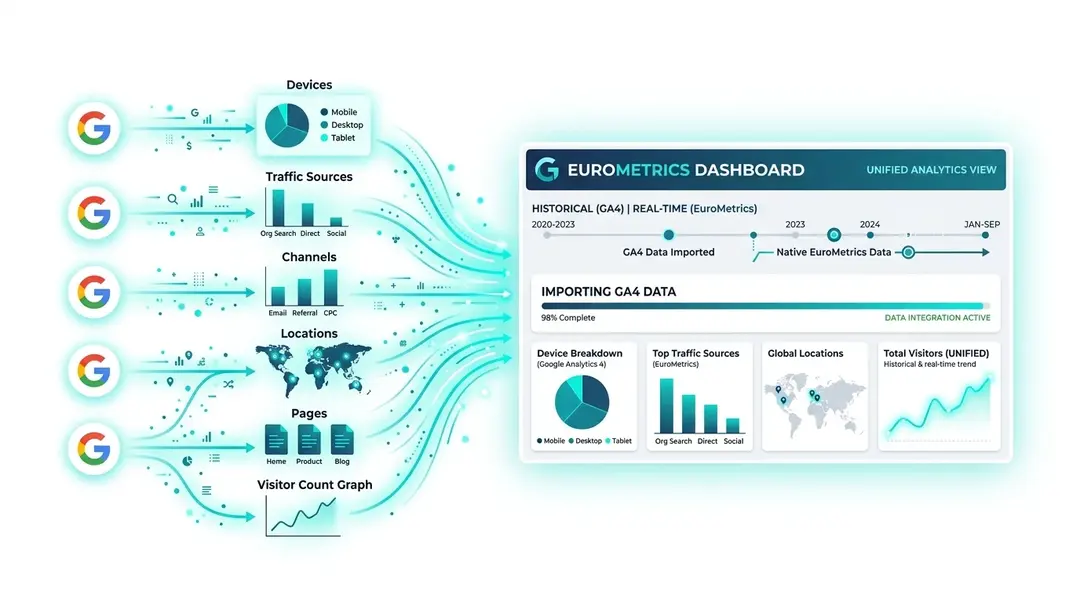
Der Wechsel zu EuroMetrics bedeutet nicht, dass Sie Ihre historischen Daten verlieren. Unser GA4-Importtool überträgt Ihre Google-Analytics-4-Daten in EuroMetrics. So haben Sie das komplette Bild (Vergangenheit und Gegenwart) in einem Dashboard.
Was importiert wird
Der Import übernimmt 9 Arten historischer Daten:
- Besucher: tägliche Anzahl eindeutiger Besucher
- Traffic-Quellen: Referrer-Daten
- Kanäle: Gruppierung nach Traffic-Kanälen
- Seiten: Seitenaufrufe nach URL
- Einstiegsseiten: Daten zu Landingpages
- Standorte: Länder und Regionen
- Geräte: Aufschlüsselung nach Gerätetyp
- Browser: Browsernutzung
- Betriebssysteme: Verteilung der Betriebssysteme
Der Import Schritt für Schritt
Öffnen Sie bei Ihrer Website Einstellungen → Datenimport.
Schritt 1: Google-Konto verbinden
Klicken Sie auf Google Analytics verbinden und melden Sie sich mit dem Google-Konto an, dem Ihre GA4-Property gehört.
Schritt 2: GA4-Property auswählen
Nach der Verbindung sehen Sie eine Liste aller GA4-Properties in Ihrem Google-Konto. Wählen Sie die aus, die zu dieser Website gehört.
Schritt 3: Zeitraum wählen
Legen Sie Start- und Enddatum für den Import fest. EuroMetrics erkennt automatisch, seit wann Ihre GA4-Property Daten erfasst, und schlägt den gesamten verfügbaren Zeitraum vor.
Tipp: Sie können auch nur einen Teil Ihrer Daten importieren. Brauchen Sie nur das letzte Jahr, setzen Sie das Startdatum entsprechend.
Schritt 4: Import starten
Klicken Sie auf Import starten. Der Import läuft im Hintergrund, Sie können die Seite also schließen und später zurückkehren. Dabei passiert Folgendes:
- Die Daten werden Tag für Tag über die GA4-API abgerufen
- Sie werden in das EuroMetrics-Format umgewandelt
- Sie werden in Ihre Analysedatenbank geschrieben
- Die API-Limits von Google werden eingehalten (2 Sekunden zwischen den Anfragen)
Schritt 5: Prüfen
Nach Abschluss erscheinen Ihre historischen Daten in allen relevanten Dashboard-Ansichten. Eine kleine Markierung in den Diagrammen zeigt, wo die importierten Daten enden und das native EuroMetrics-Tracking beginnt.
Wichtige Hinweise
- Der Import läuft nur in eine Richtung. Die Daten fließen von GA4 zu EuroMetrics. Spätere Änderungen in GA4 werden nicht übernommen.
- Keine doppelten Daten. Wenn Sie den Import für denselben Zeitraum erneut ausführen, werden die vorhandenen Daten ersetzt, nicht verdoppelt.
- Die Dauer variiert. Ein Jahr Daten einer Website mit mittlerem Traffic dauert meist 15–30 Minuten.
- Sie können abbrechen. Wenn Sie den Import stoppen möchten, klicken Sie auf Abbrechen. Bereits importierte Daten bleiben erhalten.
Voraussetzungen
- Ein Google-Konto mit Zugriff auf die GA4-Property
- Die GA4 Data API und die Analytics Admin API müssen in Ihrem Google-Cloud-Projekt aktiviert sein
- Lesezugriff auf die Property reicht aus
Wie geht es weiter?
Brauchen Sie Hilfe? Schreiben Sie uns an support@eurometrics.eu.