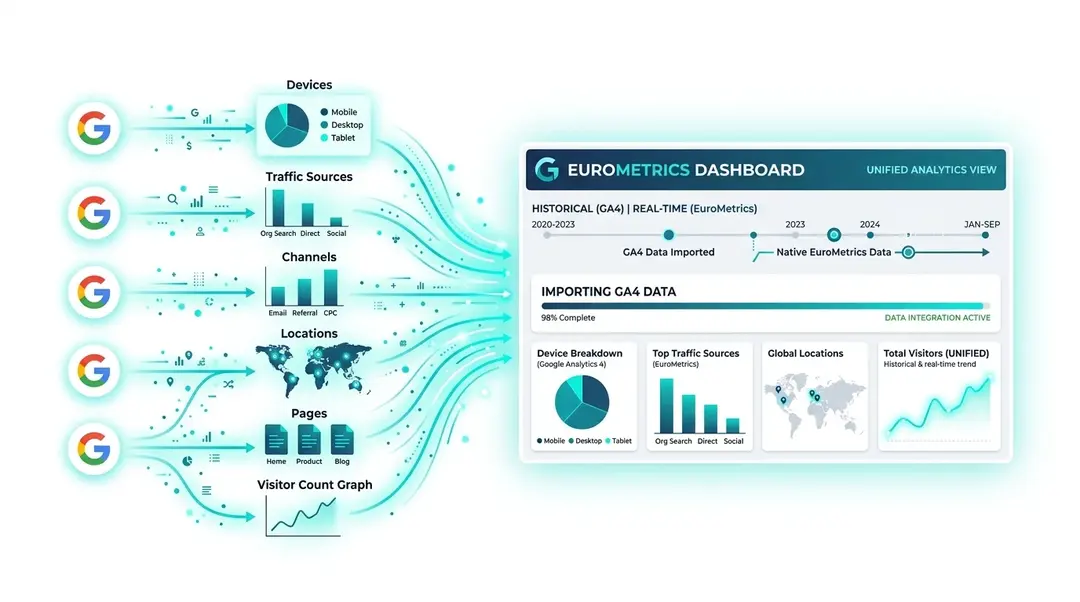
Connectez EuroMetrics à ChatGPT, Claude ou Grok et posez vos questions sur le trafic de votre site en langage courant : « Combien de visiteurs mon site a-t-il eus le mois dernier ? », « Pourquoi le trafic a-t-il baissé mardi ? ». L'assistant lit vos rapports et ne peut rien modifier. Disponible sur tous les forfaits, y compris le forfait gratuit.
Prérequis : un compte EuroMetrics avec au moins un site web, et un compte d'assistant qui permet d'ajouter des serveurs MCP personnalisés (connecteurs).
L'adresse du serveur est la même pour tous les assistants :
https://app.eurometrics.eu/api/mcp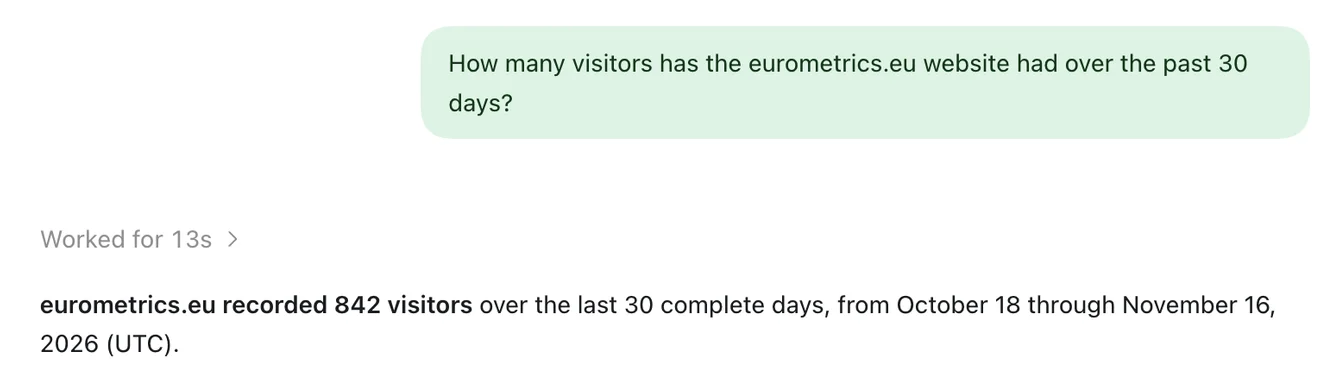
Connecter Claude
- Ouvrez Claude → Settings → Connectors.
- Cliquez sur Add custom connector.
- Name :
EuroMetrics. Remote MCP server URL :https://app.eurometrics.eu/api/mcp. Laissez vides les champs avancés (client OAuth). - Cliquez sur Add, puis sur Connect. Une fenêtre EuroMetrics s'ouvre.
- Connectez-vous avec votre mot de passe ou avec un lien de connexion reçu par e-mail. Ouvrez ce lien dans le même navigateur : il vous ramène à l'écran de consentement.
- Cochez les sites web que l'assistant peut lire et cliquez sur Allow.
- De retour dans Claude, le connecteur apparaît comme connecté. Demandez : « Combien de visiteurs mon site a-t-il eus ces 30 derniers jours ? »
Connecter ChatGPT
- Ouvrez ChatGPT → Settings → Plugins (selon les versions : Apps ou Connectors) et choisissez Add custom MCP server.
- Name :
EuroMetrics. Connection : Server URLhttps://app.eurometrics.eu/api/mcp. Authentication : OAuth. Laissez les paramètres OAuth avancés tels quels. - Cochez I understand and want to continue et cliquez sur Create.
- Connectez-vous à EuroMetrics, cochez les sites web et cliquez sur Allow.
- Ouvrez une nouvelle conversation, sélectionnez EuroMetrics et posez votre question.
Si vous ajoutez plutôt le serveur dans la liste MCPs de l'application de bureau ChatGPT, réglez Type sur Streamable HTTP avant de remplir le formulaire. Avec le type par défaut, STDIO, l'adresse est traitée comme un programme à exécuter sur votre ordinateur, et ChatGPT tente d'ouvrir le site dans un navigateur au lieu de lire vos rapports.
Connecter Grok
- Ouvrez Grok → Settings → Connect Apps → Add MCP Server.
- Name :
eurometrics. Server URL :https://app.eurometrics.eu/api/mcp. Laissez Headers vide. - Cliquez sur Add MCP. Une fenêtre de connexion EuroMetrics s'ouvre : connectez-vous, cochez les sites web et cliquez sur Allow.
- EuroMetrics apparaît sous Connect Apps avec le statut Connected. Posez votre question dans une nouvelle conversation.
Grok ouvre la connexion dans une fenêtre pop-up. Si les pop-ups sont bloquées, Grok signale un problème de connexion au serveur : autorisez les pop-ups et cliquez de nouveau sur Add MCP.
Ce que vous pouvez demander
Question | Ce que l'assistant utilise |
|---|---|
Comment s'est passé le mois dernier sur mon site ? | Vue d'ensemble : visiteurs, visites, pages vues, taux de rebond, durée de visite, évolution par rapport à la période précédente |
Affiche les visiteurs par jour sur les 3 derniers mois | Tendance par heure, jour ou mois, avec les jours inhabituels signalés |
D'où vient mon trafic ? Quelles sont les pages les plus vues ? Les pays ? | Répartition selon une dimension, avec la part et l'évolution de chaque valeur |
Pourquoi le trafic a-t-il baissé la semaine dernière ? | L'évolution expliquée par canal, page, pays et appareil |
Que donne la page /pricing ? | Rapport de page : vues, entrées, sorties, sources, appareils |
Combien d'inscriptions ce mois-ci ? Quelle conversion par pays ? | Performances de vos objectifs enregistrés |
À quelle étape les gens abandonnent-ils le paiement ? | Rapport d'entonnoir pour vos entonnoirs enregistrés |
Quelque chose d'inhabituel ces derniers temps ? | Jours comparés au même jour de la semaine sur les 8 semaines précédentes |
Quels sites l'assistant voit
- Uniquement les sites que vous avez cochés sur l'écran de consentement, et seulement tant que vous y avez accès dans EuroMetrics.
- La liste proposée est la même que dans votre tableau de bord : vos propres sites, ceux de vos équipes, et tous les sites de votre organisation si vous en êtes administrateur.
- Les nouveaux sites ne sont pas ajoutés automatiquement. Pour en ajouter un, reconnectez-vous et cochez-le.
Déconnexion
- Dans EuroMetrics : Settings → Connected apps → Disconnect. L'effet est immédiat.
- Vous pouvez aussi supprimer le serveur dans l'assistant. Changer votre mot de passe EuroMetrics déconnecte tous les assistants.
- Chaque connexion est listée séparément. Par exemple, ChatGPT dans le chat et ChatGPT dans Codex sont deux connexions distinctes. Une connexion inutilisée pendant 30 jours prend fin d'elle-même.
Données et confidentialité
- Vos données d'analytics restent sur les serveurs d'EuroMetrics dans l'UE, et chaque chiffre y est calculé.
- L'assistant reçoit des chiffres agrégés pour la question posée : totaux, pages les plus vues, sources, pays. Jamais d'adresses IP, d'identifiants de visiteurs ni de sessions individuelles.
- Ces chiffres sont traités par le fournisseur de votre assistant (OpenAI, Anthropic ou xAI, tous aux États-Unis) dans le cadre de votre contrat avec lui. Si les chiffres d'un site ne doivent pas lui parvenir, ne cochez pas ce site.
- L'assistant dispose d'un accès en lecture seule. Chaque connexion est limitée à 60 requêtes par minute.
Obtenir des chiffres exacts
- Précisez le site et la période : « visiteurs sur shop.example en octobre » donne de meilleurs résultats que « comment ça se passe ? ». Si vous n'avez qu'un site, l'assistant le choisit tout seul.
- Définissez le fuseau horaire de votre site dans ses paramètres EuroMetrics. Sans cela, les jours sont comptés en UTC.
- Pour l'assistant, les « 30 derniers jours » sont 30 jours complets jusqu'à hier. Les « 30 derniers jours » du tableau de bord incluent la journée en cours : choisissez les mêmes dates pour comparer les deux.
Dépannage
Ce que vous voyez | Que faire |
|---|---|
Après avoir cliqué sur le lien de connexion, vous revenez sur la page de connexion | Ouvrez le lien dans le navigateur où vous avez commencé la connexion. |
Claude : « Authorization with this connector failed » | La tentative de connexion a expiré. Cliquez de nouveau sur Connect. |
Grok : « There was a problem connecting to this MCP server » | Les pop-ups sont bloquées. Autorisez-les et ajoutez de nouveau le serveur. |
ChatGPT veut ouvrir app.eurometrics.eu dans son navigateur | Le serveur a été ajouté avec le type STDIO. Supprimez-le et ajoutez-le de nouveau en Streamable HTTP, ou via Add custom MCP server avec OAuth. |
« No websites » sur l'écran de consentement | Votre compte n'a encore accès à aucun site web. Ajoutez d'abord un site. |
L'assistant indique qu'un site est introuvable | Le site n'a pas été coché lors de la connexion. Reconnectez-vous et cochez-le. |
Les chiffres diffèrent de ceux du tableau de bord | Vérifiez les dates et le fuseau horaire du site (voir ci-dessus). |
L'assistant ne fonctionne plus | La connexion a pris fin (Disconnect, changement de mot de passe, 30 jours sans utilisation). Reconnectez-vous. |
Pour les développeurs
Le serveur implémente le Model Context Protocol, révision 2025-11-25, sur Streamable HTTP, avec OAuth 2.1 (PKCE, Client ID Metadata Documents et Dynamic Client Registration). Métadonnées de la ressource protégée : https://app.eurometrics.eu/.well-known/oauth-protected-resource/api/mcp. Pour un client qui a besoin d'un client id et d'un secret fixes, créez-en un dans Settings → Connected apps → Custom OAuth clients.
En savoir plus sur la fonctionnalité : Assistants IA.