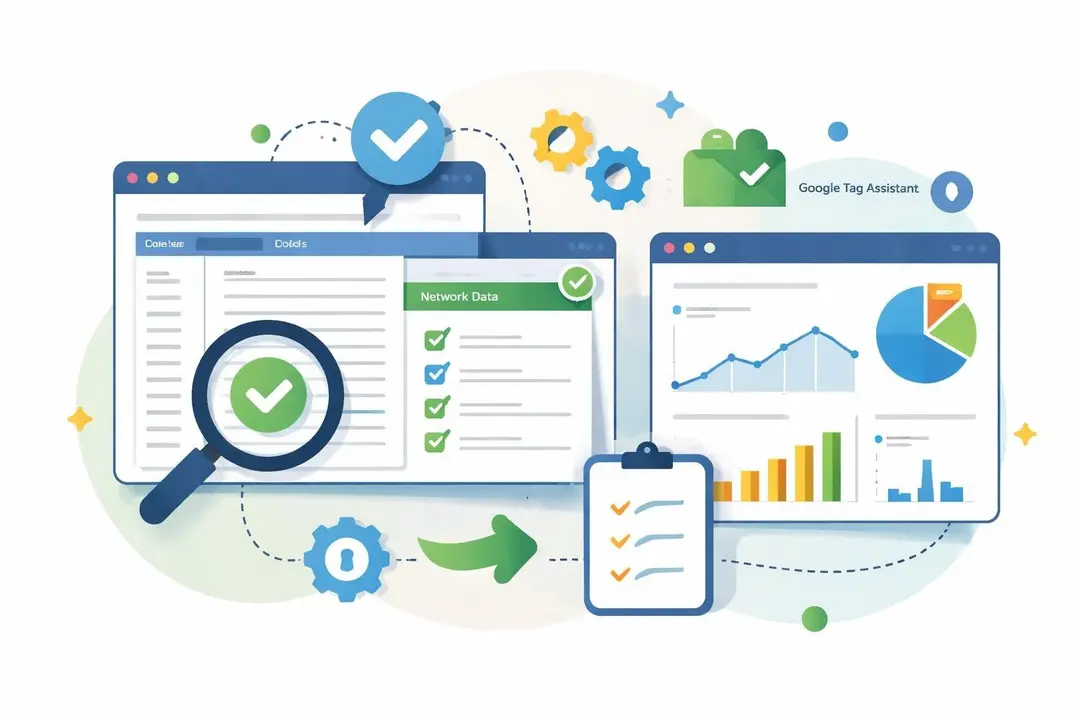
Genaue Website-Analysen hängen vollständig von einer korrekten Implementierung des Tracking-Tags ab. Wenn Sie Google Analytics oder eine andere Analyseplattform auf Ihrer Website installieren, muss der Tracking-Code auf jeder Seite korrekt ausgelöst werden, um Besucherdaten zu erfassen. Ein falsch konfiguriertes oder fehlendes Tag bedeutet verlorene Erkenntnisse, lückenhaftes Conversion-Tracking und unzuverlässige Berichte, die Ihre Marketingentscheidungen in die falsche Richtung lenken können. Ob Sie Analytics gerade zum ersten Mal installiert oder eine Website mit bestehendem Tracking übernommen haben: Zu wissen, wie man die Funktion des Google-Analytics-Tags prüft, ist für Website-Betreiber, Marketer und Entwickler in Europa und darüber hinaus eine grundlegende Fähigkeit.
Was die Verifizierung von Analytics-Tags bedeutet
Analytics-Tags sind JavaScript-Snippets, die auf Ihren Seiten geladen werden und Besucherdaten an Ihre Analyseplattform senden. Das Tag muss korrekt ausgeführt werden, mit der richtigen Property kommunizieren und Ereignisdaten fehlerfrei übertragen.
Die Verifizierung eines Tags umfasst mehrere Prüfebenen:
- Bestätigen, dass der Tracking-Code im HTML Ihrer Website vorhanden ist
- Prüfen, dass das Tag beim Laden der Seite ausgelöst wird
- Sicherstellen, dass die Daten in Ihrem Analytics-Dashboard ankommen
- Ereignisparameter und benutzerdefinierte Dimensionen überprüfen
- Nach doppelten Tags oder widersprüchlichen Implementierungen suchen
Die meisten Implementierungsprobleme haben eine von drei Ursachen: fehlende Tags auf bestimmten Seiten, falsch konfigurierte Tracking-IDs oder JavaScript-Fehler, die die Ausführung des Tags verhindern. Ein Tracking-Audit hilft, diese Probleme zu erkennen, bevor sie Ihre Datenerfassung beeinträchtigen.
Prüfung mit den Entwicklertools des Browsers
Am einfachsten prüfen Sie die Implementierung des Google-Analytics-Tags mit den integrierten Entwicklertools Ihres Browsers. Jeder moderne Browser hat ein Netzwerk-Panel, das alle Ressourcen anzeigt, die auf einer Seite geladen werden.
So prüfen Sie die Auslösung des Tags mit den Entwicklertools:
- Öffnen Sie Ihre Website in Chrome, Firefox oder Edge
- Klicken Sie mit der rechten Maustaste auf die Seite und wählen Sie "Untersuchen" oder drücken Sie F12
- Wechseln Sie in den Entwicklertools zum Tab "Netzwerk"
- Filtern Sie die Ergebnisse, indem Sie "collect" oder "analytics" in das Suchfeld eingeben
- Laden Sie die Seite neu und achten Sie auf Tracking-Anfragen
Sie sollten Netzwerkanfragen an die Erfassungsendpunkte von Google Analytics sehen. Jede Anfrage enthält Parameter mit Ihrer Mess-ID, dem Seitentitel und Besucherdaten. Erscheinen keine Anfragen, wird das Tag nicht geladen oder nicht richtig ausgeführt.
Verifizierung über Echtzeitberichte
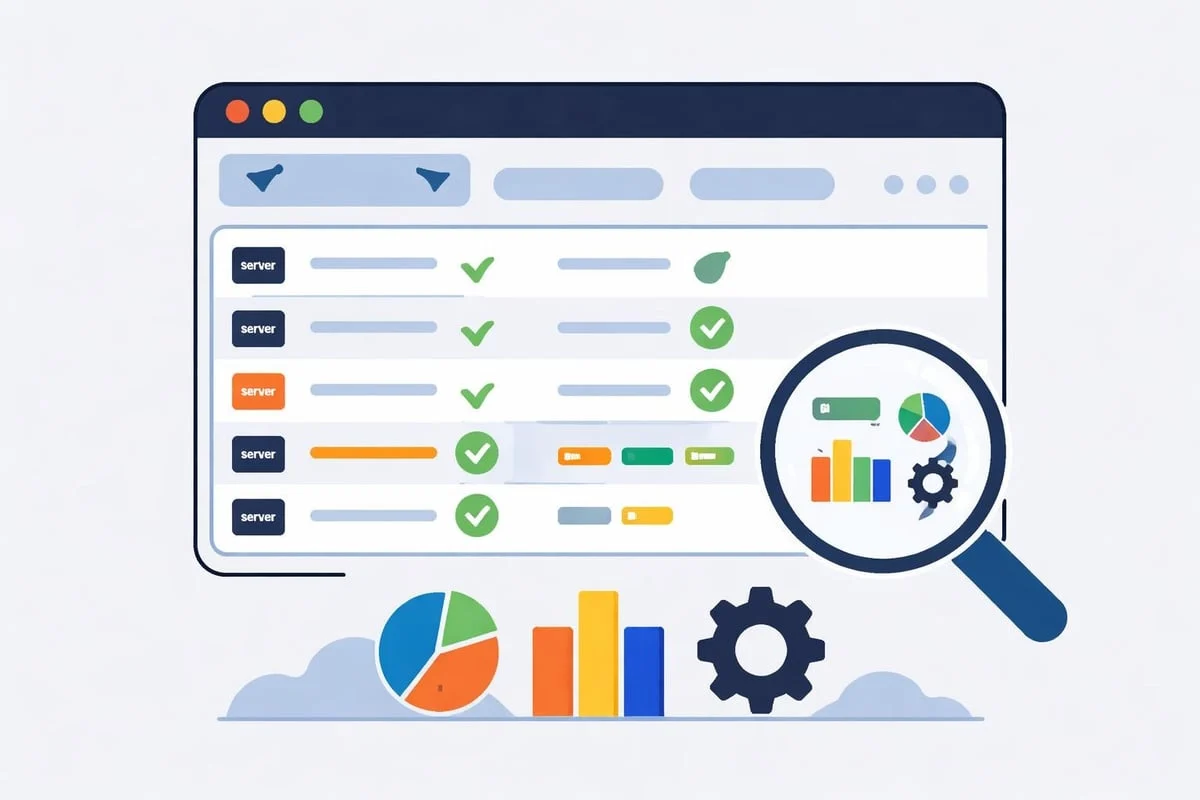
Echtzeitberichte bestätigen sofort, dass Ihr Analytics-Tag funktioniert und Daten sendet. Diese Methode setzt Zugriff auf Ihr Analytics-Dashboard voraus, ist aber der schnellste Weg zur Verifizierung.
Öffnen Sie die Echtzeitübersicht Ihrer Analyseplattform und lassen Sie Ihre Website in einem anderen Tab oder Fenster geöffnet. Der Echtzeitbericht sollte Ihre aktuelle Sitzung innerhalb von 10-30 Sekunden anzeigen. Erscheinen Sie dort nicht, laden Sie Ihre Website neu und prüfen Sie erneut.
Was Echtzeitdaten verraten
Datenpunkt | Was er bestätigt | Warnsignale |
|---|---|---|
Anzahl aktiver Nutzer | Tag wird beim Laden der Seite ausgelöst | Null Nutzer, während Sie surfen |
Seitenpfad | Korrektes Seiten-Tracking | Falsche URLs oder fehlende Seiten |
Traffic-Quelle | Erfassung der Verweisdaten | Gesamter Traffic erscheint als "direkt" |
Ereignisse | Implementierung benutzerdefinierter Ereignisse | Erwartete Ereignisse erscheinen nicht |
Für europäische Unternehmen bieten Echtzeit-Analysen eine sofortige Bestätigung ohne die Verarbeitungsverzögerungen, die bei älteren Analyseplattformen üblich sind. Wenn Sie die Installation eines Tags auf einer neuen Website oder nach Codeänderungen prüfen, sind Echtzeitberichte Ihre erste Verteidigungslinie gegen Tracking-Fehler.
Tag Assistant und Debugging-Erweiterungen
Browsererweiterungen, die speziell für das Debugging von Analytics entwickelt wurden, liefern detaillierte Tag-Informationen, die die normalen Entwicklertools nicht so leicht zeigen. Sie interpretieren die gesendeten Daten und heben Konfigurationsprobleme hervor.
Google Tag Assistant ist eine Chrome-Erweiterung, die Google-Analytics-Tags auf jeder besuchten Seite automatisch erkennt. Das Symbol der Erweiterung wechselt die Farbe, um den Tag-Status anzuzeigen: Grün für funktionierende Tags, Blau für Tags mit kleineren Problemen und Rot für kritische Fehler.
Wichtige Funktionen von Tag-Debugging-Erweiterungen:
- Automatische Erkennung aller Analytics-Tags auf einer Seite
- Validierung der Mess-ID und Überprüfung der Property
- Prüfung von Ereignisparametern und benutzerdefinierten Dimensionen
- Erkennung doppelter oder widersprüchlicher Tags
- Aufzeichnung der Reihenfolge, in der Tags ausgelöst werden
Alternative Erweiterungen wie Omnibug und ObservePoint Tag Debugger unterstützen neben Google Analytics auch weitere Analyseplattformen. Tools zur Tag-Verifizierung vereinfachen das Debugging im Vergleich zur manuellen Prüfung des Netzwerkverkehrs.
Tag-Implementierung im Quellcode prüfen
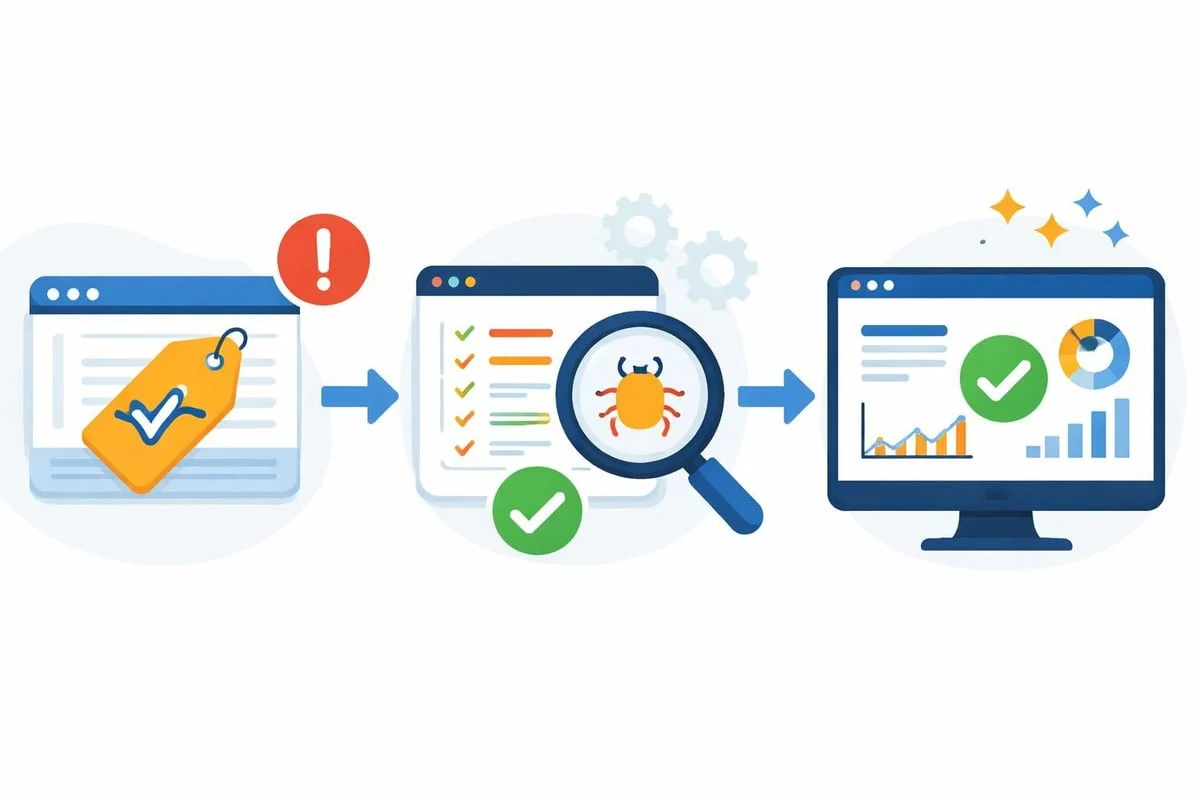
Ein Blick in den HTML-Quellcode Ihrer Website bestätigt, ob das Tracking-Tag in Ihren Seitenvorlagen vorhanden ist. So finden Sie Seiten, auf denen das Tag ganz fehlt, statt nur nicht ausgelöst zu werden.
Klicken Sie mit der rechten Maustaste auf eine Seite und wählen Sie "Seitenquelltext anzeigen", um das reine HTML zu sehen. Suchen Sie nach Ihrer Mess-ID (Format: G-XXXXXXXXXX für GA4 oder UA-XXXXXXXX-X für Universal Analytics) oder nach dem Script-Tag von Analytics.
Typische Einbindungsorte
Der Tracking-Code steht in der Regel an einer von drei Stellen in Ihrer HTML-Struktur. Die Platzierung im Header zwischen den <head>-Tags sorgt dafür, dass das Tag früh beim Rendern der Seite geladen wird. Manche Implementierungen nutzen den Google Tag Manager und platzieren ein GTM-Container-Snippet sowohl im Header als auch direkt nach dem öffnenden <body>-Tag. WordPress-Websites mit Analytics-Plugins fügen den Code möglicherweise über Template-Funktionen ein.
Wenn Sie den Tracking-Code nicht finden:
- Prüfen Sie die Konfiguration Ihres Tag-Management-Systems
- Kontrollieren Sie die Plugin-Einstellungen in Ihrem CMS
- Durchsuchen Sie die Template-Dateien nach individuellen Implementierungen
- Stellen Sie sicher, dass der Code bei den letzten Updates nicht entfernt wurde
WordPress, Shopify und andere CMS-Plattformen bieten mehrere Installationsmethoden. Bei Plugin-Installationen sollte der Tracking-Code im Quelltext sichtbar sein, allerdings können Caching-Schichten verhindern, dass Konfigurationsänderungen sofort sichtbar werden.
Erweiterte Verifizierung mit Tag-Management-Systemen
Google Tag Manager und ähnliche Plattformen machen die Verifizierung komplexer, weil der Tracking-Code nicht direkt im HTML-Quelltext steht. Stattdessen lädt ein Container-Snippet, das die Tags dann dynamisch anhand konfigurierter Trigger auslöst.
Um die Implementierung des Google-Analytics-Tags über GTM zu prüfen, öffnen Sie Ihren Tag-Manager-Arbeitsbereich und nutzen den Vorschaumodus. Diese Debugging-Umgebung zeigt genau, welche Tags auf jeder Seite ausgelöst werden, welche Trigger sie aktivieren und ob bei der Ausführung Fehler auftreten.
Die GA4-Debug-Checkliste bietet systematische Schritte zur Überprüfung von Tag-Manager-Implementierungen. Der Vorschaumodus blendet auf Ihrer Website eine Seitenleiste ein, die die Tag-Aktivität beim Navigieren in Echtzeit anzeigt.
Prüfschritt | Methode mit GTM | Methode bei direkter Einbindung |
|---|---|---|
Vorhandensein des Tags bestätigen | Container im Quellcode prüfen | Nach dem GA-Script-Tag suchen |
Auslösung des Tags testen | Vorschaumodus verwenden | Netzwerkanfragen beobachten |
Trigger validieren | Trigger-Bedingungen prüfen | Tags sollten automatisch auslösen |
Variablen prüfen | dataLayer-Werte untersuchen | Fest codierte Parameter überprüfen |
Tag-Management-Systeme haben Vorteile bei komplexen Tracking-Setups, erfordern aber zusätzliche Prüfschritte. Der Container muss laden, die Trigger müssen greifen und die Variablen müssen korrekt befüllt sein, bevor das Analytics-Tag ausgelöst wird und Daten sendet.
Den Datenfluss ins Analytics-Dashboard überwachen
Auch wenn Tags in Ihrem Browser korrekt ausgelöst werden, müssen die Daten erfolgreich in Ihrer Analytics-Property ankommen. Serverseitige Probleme, Werbeblocker oder Datenschutzeinstellungen können Tracking-Anfragen blockieren, nachdem das Tag ausgeführt wurde.
Prüfen Sie Ihr Analytics-Dashboard 24-48 Stunden nach der Einrichtung des Trackings, um sicherzustellen, dass die Daten in den Standardberichten erscheinen. Echtzeitberichte werden sofort aktualisiert, historische Berichte brauchen Verarbeitungszeit. Nutzerpfade zu verstehen ist unmöglich, wenn das Tracking irgendwo in der Datenpipeline abbricht.
Checkliste für die Dashboard-Prüfung
Prüfen Sie in Ihrer Analytics-Oberfläche diese wichtigen Datenpunkte:
- Die Traffic-Zahlen insgesamt entsprechen dem üblichen Volumen Ihrer Website
- Einzelne Seitenpfade erscheinen in den Verhaltensberichten
- Die Zuordnung der Traffic-Quellen zeigt Suche, soziale Medien und Verweise
- Geografische Daten zeigen die Standorte der Besucher
- Gerätekategorien trennen Nutzer von Mobilgeräten, Desktop und Tablet
Fehlende oder unvollständige Daten in einer dieser Kategorien deuten auf teilweise fehlerhaftes Tracking hin. Wird zum Beispiel der gesamte Traffic als "direkt" ohne Verweisinformationen angezeigt, wird das Tag möglicherweise ausgelöst, erfasst die Quellparameter aber nicht korrekt.
Validierung mit einem Cookie-Scanner für europäische Websites
Europäische Websites müssen bei der Einführung von Analytics-Tracking besondere Compliance-Anforderungen beachten. Viele klassische Analytics-Tools setzen Tracking-Cookies, die Consent-Banner und DSGVO-Dokumentation erfordern. Cookielose Analyseplattformen funktionieren dagegen anders.
Wenn Sie wissen möchten, ob Ihre Analytics-Implementierung ein Einwilligungsmanagement braucht, zeigt ein Cookie-Scanner genau, welche Cookies Ihre Website setzt und welche Drittanbieter-Tracker geladen werden. Dieser Prüfschritt ist besonders wichtig, wenn Sie die Implementierung des Google-Analytics-Tags prüfen, denn das klassische GA4 setzt standardmäßig First-Party-Cookies.
Ein Cookie-Scan vor und nach der Installation von Analytics zeigt, wie sich Ihre Tracking-Entscheidungen auf den Datenschutz auswirken. Wenn Sie mit Plattformen wie EuroMetrics auf einen cookielosen Ansatz setzen, sollte der Scanner bestätigen, dass keine Analytics-Cookies erscheinen. So entfällt das Consent-Banner, und Sie erhalten trotzdem umfassende Einblicke in Ihre Besucher.
Häufige Tag-Probleme beheben
Wenn die Verifizierung Tracking-Probleme aufdeckt, führt eine systematische Fehlersuche zur Ursache. Typische Implementierungsfehler reichen von einfachen Tippfehlern in der Mess-ID bis zu komplexen Konflikten zwischen mehreren Tracking-Skripten.
Die häufigsten Tag-Probleme und ihre Lösungen:
- Tag wird nicht ausgelöst: JavaScript-Fehler in der Konsole prüfen, Platzierung des Skripts kontrollieren, Trigger im Tag-Management bestätigen
- Falsche Property erhält Daten: prüfen, ob die Mess-ID zur gewünschten Property passt
- Doppeltes Tracking: den Quellcode nach mehrfach eingebundenen Tracking-Skripten durchsuchen
- Fehlende Ereignisse: Ereignisparameter untersuchen, Trigger-Bedingungen prüfen, Syntax des individuellen Codes kontrollieren
- Fehler im Data Layer: Variablenkonfiguration überprüfen, sicherstellen, dass dataLayer-Pushes vor dem Auslösen des Tags erfolgen
Werbeblocker und Datenschutzfunktionen der Browser blockieren Analytics-Anfragen immer häufiger. Testen Sie Ihre Website in einem Inkognito-Fenster mit deaktivierten Erweiterungen, um eine Blockierung im Browser auszuschließen. Funktioniert das Tag dort, aber nicht beim normalen Surfen, verhindert eine Blockierung durch Dritte die Datenerfassung.
Auswirkungen von Analytics-Tags auf die Performance
Über die Funktion hinaus beeinflussen Analytics-Tags die Ladegeschwindigkeit und die Performance-Werte Ihrer Website. Jedes Tracking-Skript fügt JavaScript hinzu, das beim Rendern der Seite heruntergeladen, geparst und ausgeführt werden muss.
Der Speedtest für Ihre Website zeigt, wie sich Analytics-Tags auf die Performance-Kennzahlen auswirken. Klassische Analytics-Implementierungen können die Interaktivität einer Seite um Hunderte Millisekunden verzögern, besonders bei mobilen Verbindungen. In Europa gehostete Analyseplattformen verringern die Latenz, weil sie Skripte aus geografisch näheren Rechenzentren in Paris, Frankfurt und Amsterdam ausliefern.
Das Laden von Tags optimieren
Moderne Analytics-Implementierungen sollten asynchron laden, damit das Rendern der Seite nicht blockiert wird. Das async-Attribut erlaubt dem Browser, Tracking-Skripte parallel zu anderen Ressourcen herunterzuladen und das HTML weiter zu verarbeiten.
Performance-bewusste Websites setzen auf diese Ladestrategien:
- Analytics-Tags erst laden, nachdem die wichtigsten Seiteninhalte gerendert sind
- Tag-Management-Systeme nutzen, um die Ausführungsreihenfolge der Skripte zu steuern
- Serverseitiges Tagging einsetzen, um clientseitiges JavaScript zu reduzieren
- Schlanke, auf Geschwindigkeit ausgelegte Analyseplattformen wählen
Wenn Sie die Implementierung des Google-Analytics-Tags prüfen, kontrollieren Sie, ob das Skript asynchron geladen wird. Skripte ohne dieses Attribut blockieren den Browser, bis sie vollständig heruntergeladen und ausgeführt sind, was bei langsameren Verbindungen spürbare Verzögerungen verursacht.
Ereignis-Tracking und Conversions validieren
Das Tracking von Seitenaufrufen ist nur die Grundlage einer Analytics-Implementierung. Benutzerdefinierte Ereignisse, Conversion-Tracking und erweiterte Messungen erfordern zusätzliche Prüfschritte über die einfache Tag-Validierung hinaus.
Um das Ereignis-Tracking zu prüfen, lösen Sie die Ereignisse auf Ihrer Website aus und beobachten dabei die Echtzeitberichte oder nutzen Tag-Debugging-Tools. Wenn Sie beispielsweise Formularübermittlungen als Conversion-Ereignisse erfassen, füllen Sie ein Testformular aus und prüfen, ob das Ereignis in Ihrer Analytics-Oberfläche erscheint.
Ablauf der Ereignisprüfung:
- Dokumentieren Sie alle Ereignisse, die Sie erfassen möchten (Formularübermittlungen, Button-Klicks, Downloads, Videowiedergaben)
- Konfigurieren Sie das Ereignis-Tracking in Ihrem Analytics-Setup oder Tag Manager
- Führen Sie jede Aktion auf Ihrer Website aus und zeichnen Sie dabei die Tag-Aktivität auf
- Bestätigen Sie, dass die Ereignisse mit den richtigen Parametern in den Echtzeitberichten erscheinen
- Prüfen Sie, dass die Ereignisdaten nach der Verarbeitung in den historischen Berichten ankommen
Benutzerdefinierte Ereignisse zu erfassen erweitert Ihre Analysen über einfache Seitenaufrufe hinaus auf aussagekräftige Nutzerinteraktionen. Einen Mehrwert bieten diese Ereignisse aber nur, wenn sie korrekt implementiert und gründlich geprüft sind.
Laufende Überwachung einrichten
Die Verifizierung von Tags ist keine einmalige Aufgabe. Website-Updates, CMS-Upgrades, Theme-Wechsel und Plugin-Konflikte können eine zuvor funktionierende Analytics-Implementierung beschädigen.
Legen Sie einen Zeitplan fest, um die Funktion des Google-Analytics-Tags regelmäßig zu prüfen:
- Wöchentlich: Echtzeitberichte prüfen, während Sie auf der Website surfen
- Monatlich: vollständige Tag-Audits mit Debugging-Erweiterungen durchführen
- Quartalsweise: Ereignis-Tracking und Conversion-Attribution validieren
- Nach jedem größeren Website-Update: die Prüf-Checkliste vollständig abarbeiten
Automatisierte Monitoring-Tools können Sie warnen, wenn das Tracking ausfällt. Uptime-Monitoring-Dienste prüfen nicht nur die Serververfügbarkeit, sondern auch, ob Analytics-Skripte auf Ihren wichtigsten Seiten korrekt geladen und ausgeführt werden.
Viele europäische Unternehmen bemerken Tracking-Probleme erst, wenn in den Monatsberichten Daten fehlen. Bis dahin sind Wochen an Besucherdaten unwiederbringlich verloren. Proaktives Monitoring erkennt Probleme sofort und sichert die Kontinuität Ihrer Daten.
Analyseplattformen im Vergleich
Wenn Sie die Implementierung des Google-Analytics-Tags prüfen, validieren Sie letztlich die Datenerfassung einer bestimmten Plattform. Europäische Unternehmen prüfen jedoch zunehmend Alternativen, die Datenschutz, Einfachheit und Datensouveränität in den Vordergrund stellen.
Merkmal | Klassische Plattformen | Europäische Alternativen |
|---|---|---|
Cookie-Anforderungen | First-Party-Cookies nötig | Cookieloses Tracking möglich |
Consent-Banner | Nach DSGVO erforderlich | Beim cookielosen Ansatz nicht nötig |
Speicherort der Daten | US-Server möglich | 100 % in der EU gehostet |
Aufwand bei der Einrichtung | Komplexe Konfiguration | Vereinfachte Implementierung |
Echtzeitberichte | Verarbeitungsverzögerungen üblich | Daten sofort verfügbar |
Für Unternehmen, die Analysen suchen, die europäische Datenschutzstandards respektieren und dennoch verlässliche Besucherdaten liefern, bieten Plattformen, die nach den Grundsätzen der DSGVO entwickelt wurden, klare Vorteile. Sie erreichen die für Marketingentscheidungen nötige Tracking-Genauigkeit ohne den Compliance-Aufwand cookiebasierter Systeme.
Häufig gestellte Fragen
Wie lange dauert es, bis Analytics-Tags nach der Installation Daten anzeigen?
Echtzeitberichte sollten innerhalb von 30-60 Sekunden nach der Einrichtung des Tags Daten anzeigen. Historische Standardberichte werden in der Regel innerhalb von 24-48 Stunden verarbeitet, manche Analyseplattformen bieten aber sofortige Berichte ohne Verarbeitungsverzögerung. Sehen Sie nach 48 Stunden keine Daten, wird das Tag wahrscheinlich nicht korrekt ausgelöst und Sie sollten der Ursache nachgehen.
Können Werbeblocker Analytics-Tags auch bei korrekter Installation blockieren?
Ja, Browsererweiterungen und Datenschutz-Tools blockieren häufig Analytics-Anfragen. Etwa 25-40 % der europäischen Internetnutzer verwenden Werbeblocker, die klassische Analytics-Tags an der Datenerfassung hindern. Ein Test Ihrer Website im Inkognito-Modus ohne Erweiterungen zeigt, ob eine Blockierung durch Dritte Ihre Implementierung beeinträchtigt. Cookielose Analytics-Ansätze werden weniger aggressiv blockiert als cookiebasiertes Tracking.
Was ist der Unterschied bei der Prüfung von Universal-Analytics- und GA4-Tags?
Universal Analytics verwendet Tracking-IDs, die mit "UA-" beginnen, GA4 dagegen Mess-IDs, die mit "G-" beginnen. Die Prüfmethoden sind ähnlich, aber GA4 misst ereignisbasiert statt sitzungsbasiert. Achten Sie beim Debugging auf Anfragen an unterschiedliche Erfassungsendpunkte: Universal Analytics sendet Daten an google-analytics.com/collect, GA4 an google-analytics.com/g/collect.
Wie viele Analytics-Tags sollten bei der Prüfung meiner Website erscheinen?
Idealerweise ein Analytics-Tag pro Plattform. Mehrere Tags für dieselbe Analytics-Property führen zu doppeltem Tracking, das die Besucherzahlen aufbläht und die Kennzahlen verzerrt. Manche Websites betreiben bewusst mehrere Plattformen parallel (etwa GA4 und eine datenschutzfreundliche Alternative), was unproblematisch ist. Finden Sie jedoch zwei identische Google-Analytics-Tags, liegt ein Konfigurationsfehler vor, der behoben werden muss.
Brauche ich bei Single-Page-Applications andere Prüfmethoden?
Ja. Single-Page-Applications (SPAs), die mit React, Vue oder Angular gebaut sind, brauchen eine spezielle Tag-Konfiguration, weil das klassische Tracking von Seitenaufrufen dort nicht richtig funktioniert. Das Analytics-Tag muss auf Routing-Änderungen reagieren und virtuelle Seitenaufrufe auslösen, wenn Nutzer navigieren. Testen Sie bei der Prüfung die Navigation zwischen den Bereichen, um sicherzustellen, dass jede Routenänderung das Tracking auslöst und nicht nur der erste Seitenaufruf.
Was tun, wenn mein Analytics-Tag ausgelöst wird, aber falsche Seitentitel oder URLs anzeigt?
Dann wird das Tag zwar korrekt ausgeführt, erfasst aber falsche Seiten-Metadaten. Prüfen Sie Ihre Analytics-Konfiguration auf benutzerdefinierte Variablen für Seitentitel oder URL-Überschreibungen, die falsch eingestellt sein könnten. In Tag-Management-Systemen sollten Sie Ihre dataLayer-Variablen untersuchen und bestätigen, dass sie befüllt sind, bevor das Analytics-Tag ausgelöst wird. Die Installationsanleitung Ihrer Analyseplattform sollte die korrekte Konfiguration der Seiten-Metadaten erklären.
Wer seine Analytics-Implementierung verifiziert, stellt sicher, dass jede Besucherinteraktion in verlässliche Daten für Geschäftsentscheidungen einfließt. Regelmäßige Tag-Prüfungen, systematische Fehlersuche und laufendes Monitoring schützen vor Tracking-Lücken, die Ihre Marketing-Performance beeinträchtigen. Für europäische Unternehmen, die Analysen ohne komplizierte Cookie-Einwilligungen und ohne Sorgen um die Datensouveränität suchen, bietet EuroMetrics cookieloses Tracking mit 100 % Hosting in der EU. Das übersichtliche Dashboard liefert genaue Besucherdaten, respektiert die Privatsphäre und zeigt die Kennzahlen, die Sie für Ihr Wachstum brauchen.