Avvio rapido
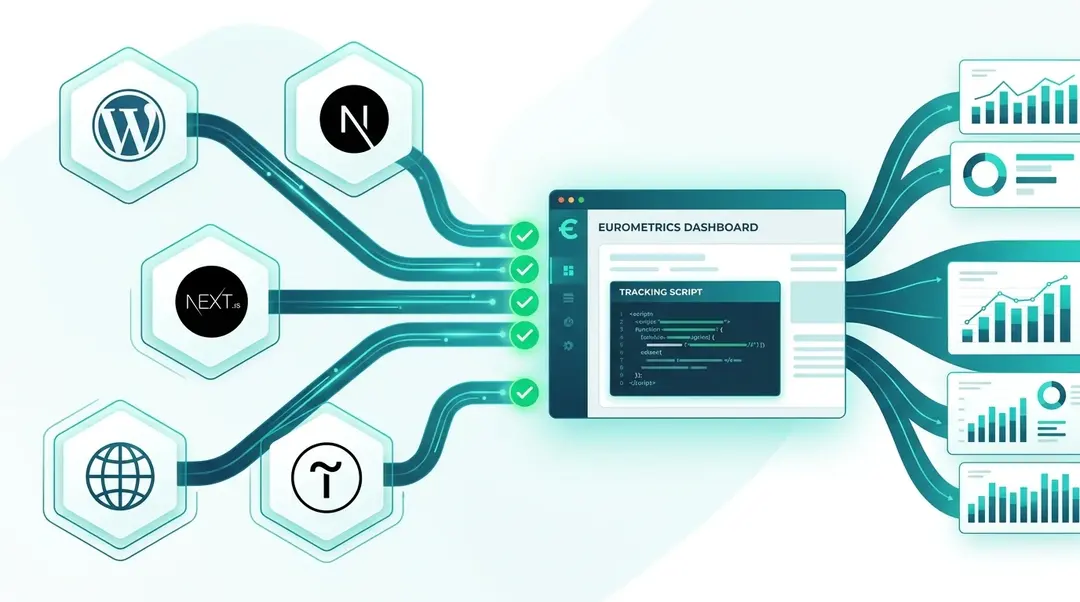
Aggiungi lo script di tracciamento EuroMetrics al tuo sito in meno di un minuto. Incolla il seguente snippet prima del tag di chiusura </head> in ogni pagina che vuoi tracciare:
<script defer src="https://app.eurometrics.eu/script.js"
        data-website-id="YOUR_WEBSITE_ID"></script>
Sostituisci YOUR_WEBSITE_ID con il Website ID che trovi nella dashboard di EuroMetrics, in Impostazioni → Siti web → Codice di tracciamento.
Lo script pesa solo 1,5 KB: si carica in modo asincrono con defer e non ha alcun impatto sulle prestazioni della pagina. Non imposta cookie e non richiede alcun banner di consenso.WordPress
EuroMetrics offre un plugin WordPress ufficiale per la configurazione più semplice. Se preferisci avere il pieno controllo, puoi anche integrarlo manualmente.
Opzione 1: plugin ufficiale (consigliato)
- Scarica l’ultima versione da GitHub (
eurometrics-1.0.0.zip). - Nel pannello di amministrazione di WordPress vai su Plugin → Aggiungi nuovo → Carica plugin. Seleziona il file ZIP scaricato, fai clic su Installa ora e poi su Attiva.
- Vai su Impostazioni → EuroMetrics, incolla il tuo Website ID e salva. Fatto: il tracciamento è attivo.
Configurazione
- Vai su Impostazioni → EuroMetrics.
- Il campo EuroMetrics URL è già compilato con
https://app.eurometrics.eu. Modificalo solo se usi un’istanza White Label. - Inserisci il tuo Website ID (lo trovi nella dashboard di EuroMetrics in Impostazioni → Siti web → Codice di tracciamento, in formato UUID).
- Se vuoi, attiva Exclude Admins per non tracciare le tue visite quando hai effettuato l’accesso come amministratore.
- Fai clic su Salva modifiche. L’indicatore di stato diventa verde quando il tracciamento è attivo.
Riepilogo delle impostazioni del plugin
Impostazione | Descrizione | Predefinito |
|---|---|---|
EuroMetrics URL | L’endpoint della tua istanza di analytics |
|
Website ID | Identificativo univoco del sito (UUID) | — |
Exclude Admins | Non traccia gli amministratori che hanno effettuato l’accesso | Disattivato |
Opzione 2: installazione manuale
Se preferisci non usare il plugin, aggiungi il codice di tracciamento manualmente nel file functions.php del tuo tema:
function add_eurometrics_tracking() {
    $website_id = 'YOUR_WEBSITE_ID';
    $host = 'https://app.eurometrics.eu';
    echo '<script defer src="' . esc_url($host . '/script.js') . '" data-website-id="' . esc_attr($website_id) . '"></script>';
}
add_action('wp_head', 'add_eurometrics_tracking');
In alternativa, usa un plugin come Insert Headers and Footers per incollare il tag dello script nella sezione <head> senza modificare i file del tema.
Opzione 3: plugin per snippet di codice
Se usi un plugin di gestione del codice come WPCode, Code Snippets o simili:
- Apri le impostazioni del plugin o il gestore degli snippet.
- Aggiungi un nuovo snippet nella sezione Site-Wide Header.
- Incolla lo script di tracciamento e sostituisci
YOUR_WEBSITE_IDcon il tuo Website ID. - Salva e attiva lo snippet.
Verificare l’installazione
- Controlla l’inserimento dello script: apri il sito in una finestra in incognito, fai clic destro → Visualizza sorgente pagina e cerca
eurometrics. - Controlla le richieste di rete: apri gli Strumenti per sviluppatori (F12) → scheda Rete, ricarica la pagina e filtra per
script.js. - Controlla la dashboard: accedi a EuroMetrics e apri il tuo sito. La visualizzazione di pagina dovrebbe comparire nel giro di pochi secondi.
Risoluzione dei problemi
Problema | Soluzione |
|---|---|
Lo script non compare nel sorgente | Plugin non attivato o Website ID vuoto. Controlla Impostazioni → EuroMetrics. |
Lo script si carica ma la dashboard non mostra dati | Website ID errato. Confronta l’ID nelle impostazioni del plugin con quello della dashboard di EuroMetrics. |
Script bloccato dal browser | È attivo un ad blocker o un’estensione per la privacy. Disattivalo per il tuo dominio. |
404 su script.js | EuroMetrics URL errato. Verifica che punti a un’istanza attiva. |
Le visite degli amministratori vengono ancora tracciate | Attiva la casella Exclude Admins, poi svuota l’eventuale cache delle pagine. |
Lo script si carica due volte | Sono attivi sia il plugin sia il codice manuale. Usa un solo metodo. |
Avanzato: WordPress Multisite
Il plugin EuroMetrics funziona anche con le installazioni WordPress Multisite. Attiva il plugin a livello di rete, poi apri Impostazioni → EuroMetrics su ogni sottosito e inserisci il Website ID corrispondente.
Avanzato: compatibilità con la cache
Lo script di tracciamento è compatibile con tutti i principali plugin di cache per WordPress: WP Super Cache, W3 Total Cache, LiteSpeed Cache (nessuna configurazione particolare), WP Rocket (assicurati che lo script non sia nell’elenco “Delay JavaScript Execution”) e Cloudflare (escludi script.js da Rocket Loader).
Avanzato: WooCommerce
EuroMetrics funziona con WooCommerce senza configurazioni aggiuntive. Le visualizzazioni delle pagine prodotto, delle pagine categoria, del carrello, del checkout e della conferma d’ordine vengono tracciate automaticamente.
Next.js
Usa il componente integrato next/script per un caricamento ottimale. Aggiungilo al layout principale in modo che venga caricato su ogni pagina:
// app/layout.tsx
import Script from "next/script"

export default function RootLayout({
  children,
}: {
  children: React.ReactNode
}) {
  return (
    <html lang="en">
      <body>
        {children}
        <Script
          src="https://app.eurometrics.eu/script.js"
          data-website-id="YOUR_WEBSITE_ID"
          strategy="afterInteractive"
        />
      </body>
    </html>
  )
}
La strategia afterInteractive fa sì che lo script venga caricato dopo che la pagina è diventata interattiva, in modo simile a defer nell’HTML semplice.
Usi il Pages Router? Se usi il Pages Router invece dell’App Router, aggiungi il componenteScripta_app.tsxanziché alayout.tsx.
Tilda
Tilda ti permette di aggiungere HTML personalizzato nella sezione <head> del sito:
- Apri il tuo progetto Tilda e vai su Impostazioni del sito.
- Fai clic sulla scheda Altro e cerca Codice HTML per la sezione <head>.
- Incolla lo script di tracciamento.
- Fai clic su Salva e poi Pubblica il sito. I dati inizieranno a comparire nella dashboard entro pochi minuti.
Raccomandazioni generali
Content Security Policy (CSP)
Se il tuo sito usa una Content Security Policy, aggiungi queste direttive:
Content-Security-Policy:
  script-src 'self' https://app.eurometrics.eu;
  connect-src 'self' https://app.eurometrics.eu;
Single-Page Application
EuroMetrics rileva automaticamente la navigazione lato client nelle SPA realizzate con React, Vue, Svelte e altri framework. Lo script intercetta le modifiche di pushState e replaceState, quindi non serve alcuna configurazione aggiuntiva.
Tracciamento di eventi personalizzati
Oltre alle visualizzazioni di pagina, puoi tracciare eventi personalizzati come clic sui pulsanti, invii di moduli o acquisti:
// Track a custom event
umami.track("signup_click", {
  plan: "pro",
  source: "pricing_page",
})
Gli eventi compaiono nella dashboard in Eventi e puoi usarli per creare funnel e obiettivi di conversione.
Serve aiuto? Scrivici a support@eurometrics.eu.