
L’analisi accurata del sito web dipende interamente dall’implementazione corretta dei tag di tracciamento. Quando installi Google Analytics o qualsiasi piattaforma di analisi sul tuo sito web, il codice di tracciamento deve funzionare correttamente su ogni pagina per acquisire i dati dei visitatori. Un tag non configurato correttamente o mancante significa perdita di informazioni, tracciamento delle conversioni incompleto e reportistica inaffidabile che può compromettere le tue decisioni di marketing. Che tu abbia appena installato l’analisi per la prima volta o abbia ereditato un sito web con tracciamento esistente, sapere come verificare la funzionalità dei tag di Google Analytics è un’abilità essenziale per i proprietari di siti web, i marketer e gli sviluppatori in Europa e oltre.
Comprendere la Verifica dei Tag di Analisi
I tag di analisi sono frammenti di codice JavaScript che si caricano sulle pagine del tuo sito web e inviano i dati dei visitatori alla tua piattaforma di analisi. Il tag deve eseguirsi correttamente, comunicare con la proprietà corretta e trasmettere i dati degli eventi senza errori.
La verifica dei tag comporta più livelli di controllo:
- Confermare che il codice di tracciamento esiste nel file HTML del tuo sito web
- Validare che il tag funzioni quando le pagine si caricano
- Assicurare che i dati raggiungano il tuo dashboard di analisi
- Verificare i parametri degli eventi e le dimensioni personalizzate
- Verificare la presenza di tag duplicati o implementazioni in conflitto
La maggior parte dei problemi di implementazione dell’analisi derivano da tre cause comuni: tag mancanti su determinate pagine, ID di tracciamento configurati in modo errato o errori JavaScript che impediscono l’esecuzione del tag. Condurre un audit di tracciamento aiuta a identificare questi problemi prima che compromettano la raccolta dei tuoi dati.
Metodo dei Strumenti per Sviluppatori del Browser
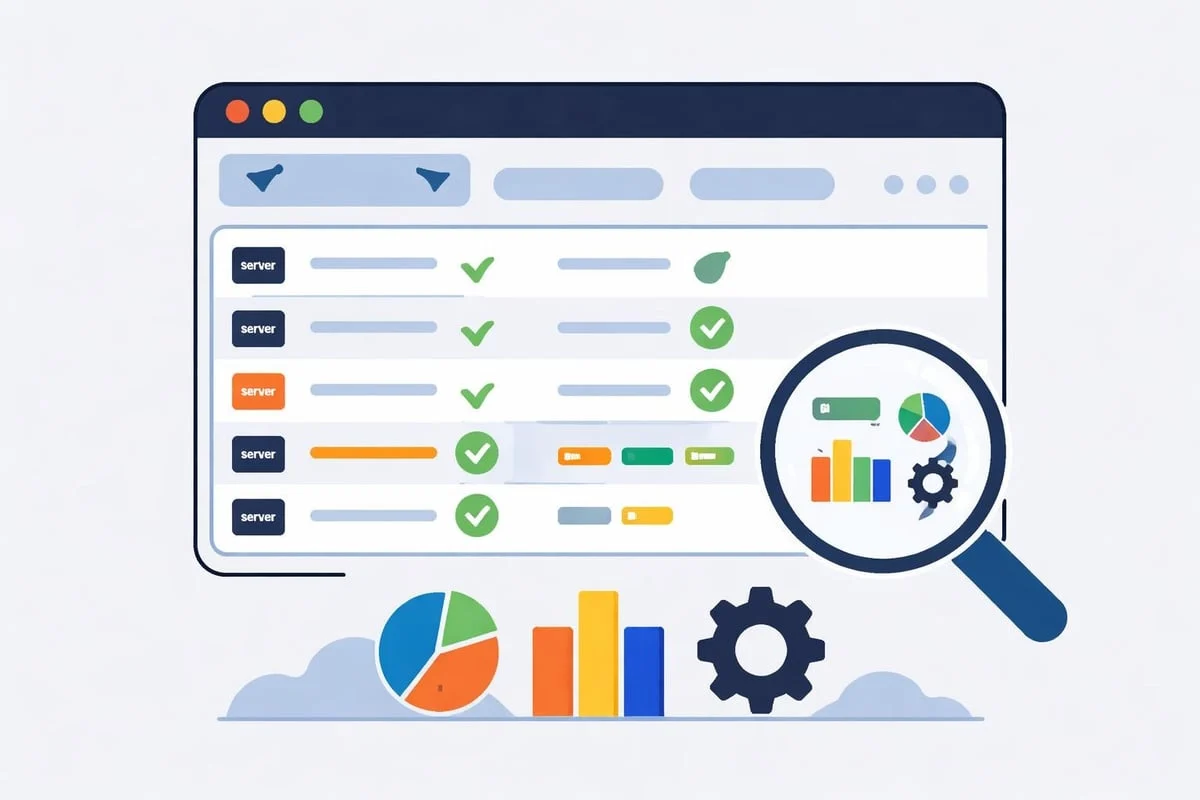
Il modo più diretto per verificare l’implementazione dei tag di Google Analytics è attraverso gli strumenti per sviluppatori integrati nel tuo browser. Ogni browser moderno include un pannello di monitoraggio della rete che mostra tutte le risorse caricate su una pagina web.
Per ispezionare il funzionamento dei tag con gli strumenti per sviluppatori:
- Apri il tuo sito web in Chrome, Firefox o Edge
- Fai clic con il pulsante destro del mouse in qualsiasi punto della pagina e seleziona “Ispeziona” oppure premi F12
- Passa alla scheda “Network” nel pannello degli strumenti per sviluppatori
- Filtra i risultati digitando “collect” o “analytics” nella casella di ricerca
- Aggiorna la pagina e osserva le richieste di tracciamento
Dovresti vedere le richieste di rete ai endpoint di raccolta di Google Analytics. Ogni richiesta contiene parametri che mostrano il tuo ID di misurazione, il titolo della pagina e i dati dei visitatori. Se non appaiono richieste, il tag non si sta caricando o non si sta eseguendo correttamente.
Verifica della Reportistica in Tempo Reale
I report in tempo reale forniscono una conferma immediata che il tuo tag di analisi sta funzionando e inviando dati. Questo metodo richiede accesso al tuo dashboard di analisi ma offre il percorso di verifica più veloce.
Vai alla sezione della panoramica in tempo reale della tua piattaforma di analisi mentre tieni il tuo sito web aperto in un’altra scheda o finestra del browser. Il report in tempo reale dovrebbe visualizzare la tua sessione attuale entro 10-30 secondi. Se non appari, aggiorna il tuo sito web e controlla di nuovo.
Cosa Rivelano i Dati in Tempo Reale
Punto Dati | Cosa Conferma | Segnali di Allarme |
|---|---|---|
Conteggio degli utenti attivi | Il tag funziona al caricamento della pagina | Zero utenti quando stai navigando |
Percorso della pagina | Tracciamento corretto della pagina | URL errati o pagine mancanti |
Fonte del traffico | Raccolta dei dati di provenienza | Tutto il traffico mostrato come “diretto” |
Eventi | Implementazione di eventi personalizzati | Gli eventi previsti non appaiono |
Per le aziende europee, l’analisi in tempo reale offre una convalida istantanea senza i ritardi di elaborazione dei dati comuni nelle piattaforme di analisi legacy. Quando verifichi l’installazione dei tag su un nuovo sito web o dopo modifiche al codice, il reporting in tempo reale diventa la tua prima linea di difesa contro gli errori di tracciamento.
Tag Assistant e Estensioni di Debug
Le estensioni del browser specificamente progettate per il debug dell’analisi forniscono informazioni dettagliate sui tag che gli strumenti per sviluppatori standard non possono facilmente rivelare. Questi strumenti interpretano i dati inviati e evidenziano i problemi di configurazione.
Google Tag Assistant è un’estensione di Chrome che rileva automaticamente i tag di Google Analytics su qualsiasi pagina che visiti. L’icona dell’estensione cambia colore per indicare lo stato dei tag: verde per i tag funzionanti, blu per i tag con problemi minori e rosso per i problemi critici.
Caratteristiche principali delle estensioni di debug dei tag:
- Rilevamento automatico di tutti i tag di analisi su una pagina
- Validazione dell’ID di misurazione e verifica della proprietà
- Ispezione dei parametri degli eventi e verifica delle dimensioni personalizzate
- Rilevamento di tag duplicati o in conflitto
- Registrazione storica delle sequenze di funzionamento dei tag
Estensioni alternative come Omnibug e ObservePoint Tag Debugger supportano piattaforme di analisi multiple oltre a Google Analytics. Utilizzare strumenti di verifica dei tag semplifica il processo di debug rispetto all’ispezione manuale della rete.
Verificare l’Implementazione dei Tag nel Codice Sorgente
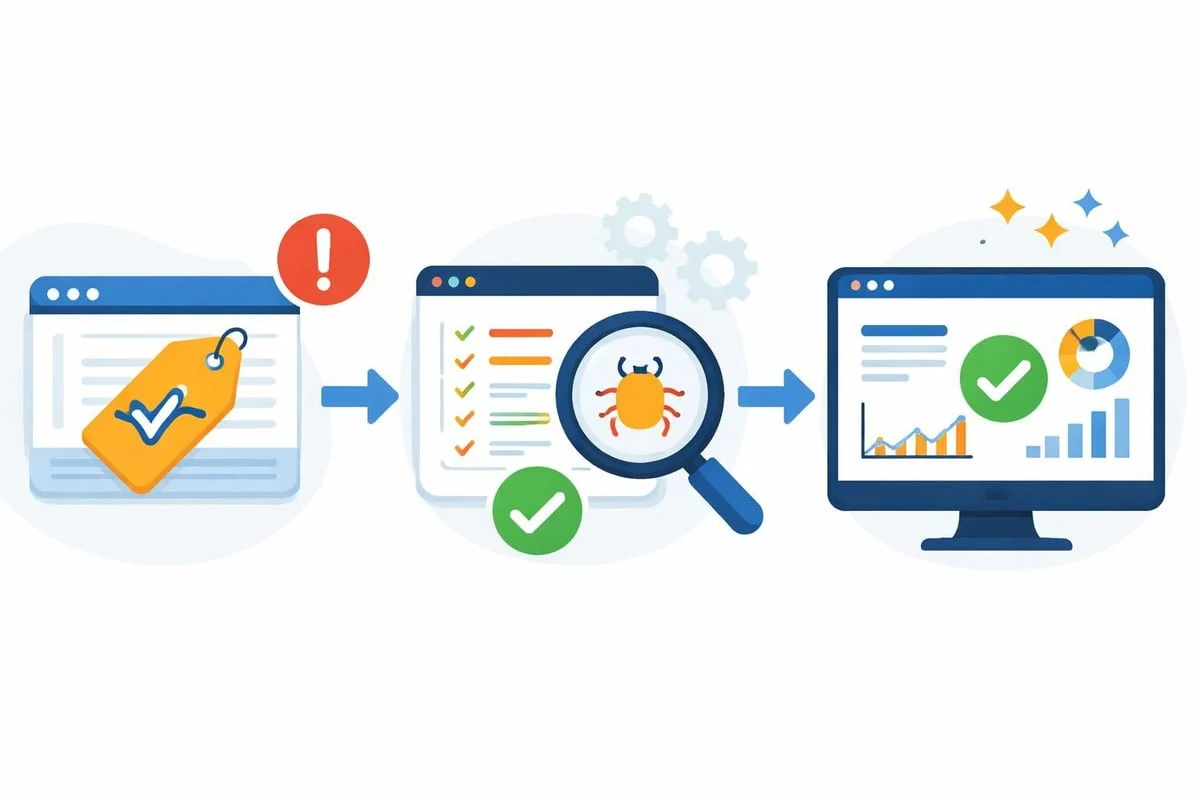
Visualizzare il codice sorgente HTML del tuo sito web conferma se il tag di tracciamento esiste nei tuoi modelli di pagina. Questo metodo aiuta a identificare le pagine in cui i tag mancano completamente piuttosto che semplicemente fallire durante l’esecuzione.
Fai clic con il pulsante destro del mouse su qualsiasi pagina web e seleziona “Visualizza sorgente pagina” per vedere l’HTML grezzo. Cerca il tuo ID di misurazione (formato: G-XXXXXXXXXX per GA4 o UA-XXXXXXXX-X per Universal Analytics) o cerca il tag di script di analisi.
Posizioni di Implementazione Comuni
Il codice di tracciamento in genere appare in uno di tre posti all’interno della tua struttura HTML. Il posizionamento nell’intestazione tra i tag <head> assicura che il tag si carichi all’inizio del processo di rendering della pagina. Alcune implementazioni utilizzano Google Tag Manager, posizionando uno snippet di contenitore GTM sia nell’intestazione che immediatamente dopo il tag di apertura <body>. I siti WordPress con plugin di analisi possono iniettare il codice attraverso funzioni di template.
Se non riesci a trovare il codice di tracciamento:
- Verifica la configurazione del tuo sistema di gestione dei tag
- Controlla le impostazioni dei plugin nel tuo CMS
- Ispeziona i file di template per le implementazioni personalizzate
- Conferma che il codice non sia stato rimosso durante gli aggiornamenti recenti
WordPress, Shopify e altre piattaforme CMS offrono molteplici metodi di installazione. Le installazioni basate su plugin dovrebbero mostrare il codice di tracciamento quando visualizzi l’origine, ma alcuni livelli di cache potrebbero impedire gli aggiornamenti immediati dopo le modifiche di configurazione.
Verifica Avanzata con Sistemi di Gestione dei Tag
Google Tag Manager e piattaforme simili aggiungono complessità alla verifica dei tag perché il codice di tracciamento non appare direttamente nel codice sorgente HTML. Invece, uno snippet di contenitore si carica e quindi attiva dinamicamente i tag in base ai trigger configurati.
Per verificare l’implementazione dei tag di Google Analytics attraverso GTM, accedi al tuo spazio di lavoro di Tag Manager e utilizza la modalità Preview. Questo ambiente di debug mostra esattamente quali tag vengono attivati su ogni pagina, quali trigger li attivano e se si verificano errori durante l’esecuzione.
La lista di controllo del debug GA4 fornisce passaggi sistematici per convalidare le implementazioni dei gestori di tag. La modalità Preview crea un pannello laterale sul tuo sito web mostrando l’attività dei tag in tempo reale mentre navighi.
Passaggio di Verifica | Metodo GTM | Metodo di Implementazione Diretta |
|---|---|---|
Confermare la presenza del tag | Verificare il contenitore nel codice sorgente | Cercare il tag dello script GA |
Testare il funzionamento dei tag | Utilizzare la modalità Preview | Monitorare le richieste di rete |
Convalidare i trigger | Rivedere le condizioni del trigger | I tag dovrebbero attivarsi automaticamente |
Verificare le variabili | Ispezionare i valori di dataLayer | Verificare i parametri hardcoded |
I sistemi di gestione dei tag offrono vantaggi per le configurazioni di tracciamento complesse ma richiedono ulteriori passaggi di verifica. Il contenitore deve caricarsi, i trigger devono attivarsi e le variabili devono popolarsi correttamente prima che il tag di analisi possa funzionare e inviare i dati.
Monitoraggio del Flusso di Dati verso il Dashboard di Analisi
Anche quando i tag funzionano correttamente nel tuo browser, i dati devono raggiungere con successo la tua proprietà di analisi. Problemi lato server, ad blocker o impostazioni di privacy possono bloccare le richieste di tracciamento dopo che il tag si è eseguito.
Controlla il tuo dashboard di analisi 24-48 ore dopo l’implementazione del tracciamento per confermare che i dati appaiono nei report standard. I report in tempo reale si aggiornano immediatamente, ma i report storici richiedono tempo di elaborazione. Comprendere i percorsi degli utenti diventa impossibile se il tracciamento si interrompe da qualche parte nella pipeline dei dati.
Elenco di Controllo per la Verifica del Dashboard
Passa attraverso la tua interfaccia di analisi verificando questi punti dati critici:
- I numeri complessivi del traffico corrispongono al volume tipico del tuo sito web
- I singoli percorsi di pagina appaiono nei report sul comportamento
- L’attribuzione della fonte del traffico mostra categorie di ricerca, social e referral
- I dati geografici visualizzano le posizioni dei visitatori
- Le categorie di dispositivi separano gli utenti mobili, desktop e tablet
Dati mancanti o incompleti in qualsiasi categoria suggerisce guasti parziali del tracciamento. Ad esempio, se tutto il traffico viene visualizzato come “diretto” senza informazioni di provenienza, il tag potrebbe funzionare ma non riuscire a catturare correttamente i parametri di origine.
Validazione dello Scanner di Cookie per i Siti Web Europei
I siti web europei affrontano considerazioni di conformità uniche quando implementano il tracciamento dell’analisi. Molti strumenti di analisi tradizionali impostano cookie di tracciamento che richiedono banner di consenso e documentazione GDPR. Tuttavia, le piattaforme di analisi senza cookie funzionano diversamente.
Per le aziende che si chiedono se la loro implementazione di analisi ha bisogno della gestione del consenso, uno scanner di cookie rivela esattamente quali cookie il tuo sito web imposta e quali tracker di terze parti si caricano. Questo passaggio di verifica è particolarmente importante quando controlli l’implementazione dei tag di Google Analytics perché il GA4 tradizionale imposta i cookie di prima parte per impostazione predefinita.
Eseguire una scansione dei cookie prima e dopo l’installazione dell’analisi mostra l’impatto sulla privacy delle tue scelte di tracciamento. Se stai perseguendo un approccio senza cookie con piattaforme come EuroMetrics, lo scanner dovrebbe confermare che non compaiono cookie di analisi, eliminando la necessità di banner di consenso mantenendo al contempo informazioni dettagliate sui visitatori.
Risoluzione dei Problemi Comuni dei Tag
Quando la verifica rivela problemi di tracciamento, la risoluzione sistematica dei problemi identifica la causa principale. Gli errori di implementazione comuni vanno da semplici errori di ortografia negli ID di misurazione a complessi conflitti tra più script di tracciamento.
I problemi di tag più frequenti e le soluzioni:
- Il tag non funziona: Controlla gli errori JavaScript nella console, verifica il posizionamento dello script, conferma i trigger di gestione dei tag
- La proprietà sbagliata riceve i dati: Convalida che l’ID di misurazione corrisponda alla tua proprietà prevista
- Tracciamento duplicato: Cerca nel codice sorgente più istanze di script di tracciamento
- Eventi mancanti: Ispeziona i parametri degli eventi, verifica le condizioni dei trigger, controlla la sintassi del codice personalizzato
- Errori di data layer: Rivedi la configurazione delle variabili, conferma che dataLayer viene inserito prima che il tag funzioni
Gli ad blocker e le funzioni di privacy del browser sempre più spesso bloccano le richieste di tracciamento dell’analisi. Testa il tuo sito web in una finestra in incognito senza estensioni per escludere il blocco lato browser. Se il tag funziona in questo ambiente ma fallisce nella navigazione normale, il blocco di terze parti sta impedendo la raccolta dei dati.
Impatto sulle Prestazioni dei Tag di Analisi
Oltre alla verifica della funzionalità, i tag di analisi influiscono sulla velocità di caricamento del sito web e sui punteggi di prestazione. Ogni script di tracciamento aggiunge JavaScript che deve essere scaricato, analizzato ed eseguito durante il rendering della pagina.
Il test di velocità del tuo sito web rivela come i tag di analisi influiscono sulle metriche di prestazione. Le implementazioni di analisi tradizionali possono ritardare l’interattività della pagina di centinaia di millisecondi, in particolare sulle connessioni mobili. Le piattaforme di analisi ospitate in Europa riducono la latenza servendo gli script da data centre geographicamente più vicini a Parigi, Francoforte e Amsterdam.
Ottimizzazione del Caricamento dei Tag
Le implementazioni di analisi moderne dovrebbero utilizzare il caricamento asincrono per evitare di bloccare il rendering della pagina. L’attributo async consente ai browser di scaricare gli script di tracciamento in parallelo con altre risorse mentre continuano ad analizzare l’HTML.
I siti web consapevoli delle prestazioni implementano queste strategie di caricamento:
- Caricare i tag di analisi dopo il rendering del contenuto critico della pagina
- Utilizzare sistemi di gestione dei tag per controllare l’ordine di esecuzione degli script
- Implementare il tagging lato server per ridurre il JavaScript lato client
Quando verifichi l’implementazione dei tag di Google Analytics, convalida che lo script utilizzi il caricamento asincrono. Gli script senza questo attributo bloccano il browser fino a quando non si scaricano e si eseguono completamente, creando ritardi evidenti su connessioni più lente.
Validazione del Tracciamento degli Eventi e delle Conversioni
Il tracciamento delle visualizzazioni di pagina rappresenta solo la base dell’implementazione di analisi. Il tracciamento degli eventi personalizzati, il tracciamento delle conversioni e le misurazioni migliorate richiedono ulteriori passaggi di verifica oltre la convalida di base dei tag.
Per verificare il tracciamento degli eventi, attiva gli eventi sul tuo sito web mentre monitora i report in tempo reale o utilizzi strumenti di debug dei tag. Ad esempio, se traccia gli invii di moduli come eventi di conversione, completa un modulo di test e conferma che l’evento appare nella tua interfaccia di analisi.
Flusso di lavoro di verifica degli eventi:
- Documenta tutti gli eventi che intendi tracciare (invii di moduli, clic su pulsanti, download, riproduzione di video)
- Configura il tracciamento degli eventi nella tua configurazione di analisi o nel gestore di tag
- Esegui ogni azione sul tuo sito web mentre registri l’attività dei tag
- Conferma che gli eventi appaiono nei report in tempo reale con i parametri corretti
- Valida che i dati degli eventi vengono inseriti nei report storici dopo l’elaborazione
Il tracciamento degli eventi personalizzati estende la tua analisi oltre le semplici visualizzazioni di pagina per misurare le interazioni significative degli utenti. Tuttavia, gli eventi personalizzati forniscono valore solo quando implementati correttamente e verificati a fondo.
Stabilire un Monitoraggio Continuo
La verifica dei tag non è un’attività una tantum. Gli aggiornamenti del sito web, gli aggiornamenti del CMS, i cambiamenti di tema e i conflitti dei plugin possono interrompere le implementazioni di analisi precedentemente funzionanti.
Stabilisci un programma di monitoraggio per verificare periodicamente la funzionalità dei tag di Google Analytics:
- Settimanale: Rivedi i report in tempo reale durante le sessioni di navigazione del sito web
- Mensile: Conduci audit completi dei tag con estensioni di debug
- Trimestrale: Valida il tracciamento degli eventi e l’attribuzione delle conversioni
- Dopo ogni aggiornamento importante del sito web: Completa l’elenco di controllo della verifica
Gli strumenti di monitoraggio automatizzato possono avvisarti quando il tracciamento si interrompe. I servizi di monitoraggio del tempo di attività si estendono oltre la disponibilità del server per includere controlli di convalida dei tag che verificano che gli script di analisi si carichino e si eseguano correttamente sulle tue pagine chiave.
Molte aziende europee scoprono problemi di tracciamento solo dopo aver notato dati mancanti nei report mensili. A quel punto, settimane di informazioni sui visitatori sono permanentemente perse. Il monitoraggio proattivo individua i problemi immediatamente, preservando la continuità dei dati.
Confronto delle Piattaforme di Analisi
Quando controlli l’implementazione dei tag di Google Analytics, stai in definitiva convalidando la raccolta dei dati per una piattaforma specifica. Tuttavia, le aziende europee valutano sempre più spesso alternative che danno priorità alla privacy, alla semplicità e alla sovranità dei dati.
Caratteristica | Piattaforme Tradizionali | Alternative Europee |
|---|---|---|
Requisiti dei cookie | Cookie di prima parte necessari | Tracciamento senza cookie disponibile |
Banner di consenso | Obbligatorio per il GDPR | Non necessario con approccio senza cookie |
Posizione dei dati | Server statunitensi possibili | 100% ospitato nell’UE |
Complessità della configurazione | Configurazione complessa | Implementazione semplificata |
Reportistica in tempo reale | Ritardi di elaborazione comuni | Disponibilità dei dati istantanea |
Per le aziende che cercano analisi che rispettino gli standard di privacy europei fornendo al contempo informazioni affidabili sui visitatori, le piattaforme costruite con principi GDPR offrono vantaggi convincenti. Queste soluzioni mantengono l’accuratezza di tracciamento necessaria per le decisioni di marketing senza l’onere di conformità dei sistemi basati su cookie.
Sezione Domande Frequenti
Quanto tempo impiega il tag di analisi per iniziare a mostrare i dati dopo l’installazione?
I report in tempo reale dovrebbero visualizzare i dati entro 30-60 secondi dall’implementazione dei tag. I report storici standard in genere si elaborano entro 24-48 ore, anche se alcune piattaforme di analisi offrono reportistica istantanea senza ritardi di elaborazione. Se non vedi dati dopo 48 ore, il tag probabilmente non sta funzionando correttamente e richiede risoluzione dei problemi.
Gli ad blocker possono impedire ai tag di analisi di funzionare anche se correttamente installati?
Sì, le estensioni del browser e gli strumenti di privacy comunemente bloccano le richieste di tracciamento dell’analisi. Circa il 25-40% degli utenti internet europei utilizza ad blocker che impediscono ai tag di analisi tradizionali di raccogliere dati. Testare il tuo sito web in modalità incognito senza estensioni aiuta a determinare se il blocco di terze parti influisce sulla tua implementazione. Gli approcci di analisi senza cookie affrontano un blocco meno aggressivo rispetto al tracciamento basato su cookie.
Qual è la differenza tra il controllo dei tag di Universal Analytics e GA4?
Universal Analytics utilizza ID di tracciamento che iniziano con “UA-” mentre GA4 utilizza ID di misurazione che iniziano con “G-“. I metodi di verifica rimangono simili, ma GA4 utilizza il tracciamento basato su eventi anziché la misurazione basata su sessioni. Quando esegui il debug, cerca richieste a endpoint di raccolta diversi: Universal Analytics invia dati a google-analytics.com/collect mentre GA4 utilizza google-analytics.com/g/collect.
Quanti tag di analisi dovrebbero apparire quando controllo l’implementazione del mio sito web?
Idealmente, un tag di analisi per piattaforma. Più tag per la stessa proprietà di analisi creano tracciamento duplicato che gonfia il numero di visitatori e distorce le metriche. Alcuni siti web intenzionalmente eseguono più piattaforme contemporaneamente (come GA4 più un’alternativa incentrata sulla privacy), che è accettabile. Tuttavia, trovare due tag Google Analytics identici indica un errore di configurazione che richiede una correzione.
Ho bisogno di diversi metodi di verifica per le applicazioni a pagina singola?
Sì, le applicazioni a pagina singola (SPA) costruite con React, Vue o Angular richiedono una configurazione speciale dei tag perché il tracciamento tradizionale delle visualizzazioni di pagina non funziona correttamente. Il tag di analisi deve ascoltare i cambiamenti di routing e attivare le visualizzazioni di pagina virtuali mentre gli utenti navigano. La verifica dovrebbe testare la navigazione tra le sezioni per confermare che ogni cambio di rotta attiva il tracciamento, non solo il caricamento iniziale della pagina.
Cosa dovrei fare se il mio tag di analisi funziona ma mostra titoli di pagina o URL errati?
Ciò indica che il tag si esegue correttamente ma acquisisce metadati di pagina errati. Controlla la tua configurazione di analisi per variabili di titolo di pagina personalizzate o override di URL che potrebbero essere configurati in modo errato. Nei sistemi di gestione dei tag, ispeziona le tue variabili di dataLayer e conferma che si popoleranno prima che il tag di analisi funzioni. La guida all’implementazione per la tua piattaforma di analisi dovrebbe spiegare la corretta configurazione dei metadati di pagina.
Verificare la tua implementazione di analisi assicura che ogni interazione dei visitatori contribuisca a dati affidabili che informano le decisioni aziendali. I controlli regolari dei tag, la risoluzione sistematica dei problemi e il monitoraggio continuo proteggono dai gap di tracciamento che compromettono le prestazioni di marketing. Per le azi