Ihre erste Website hinzufügen
Eine Website in EuroMetrics anzulegen dauert etwa 30 Sekunden. Danach sehen Sie innerhalb weniger Minuten die ersten Besucherdaten.
Schritt 1: Website anlegen
Öffnen Sie in der Seitenleiste Websites und klicken Sie oben rechts auf Website hinzufügen.
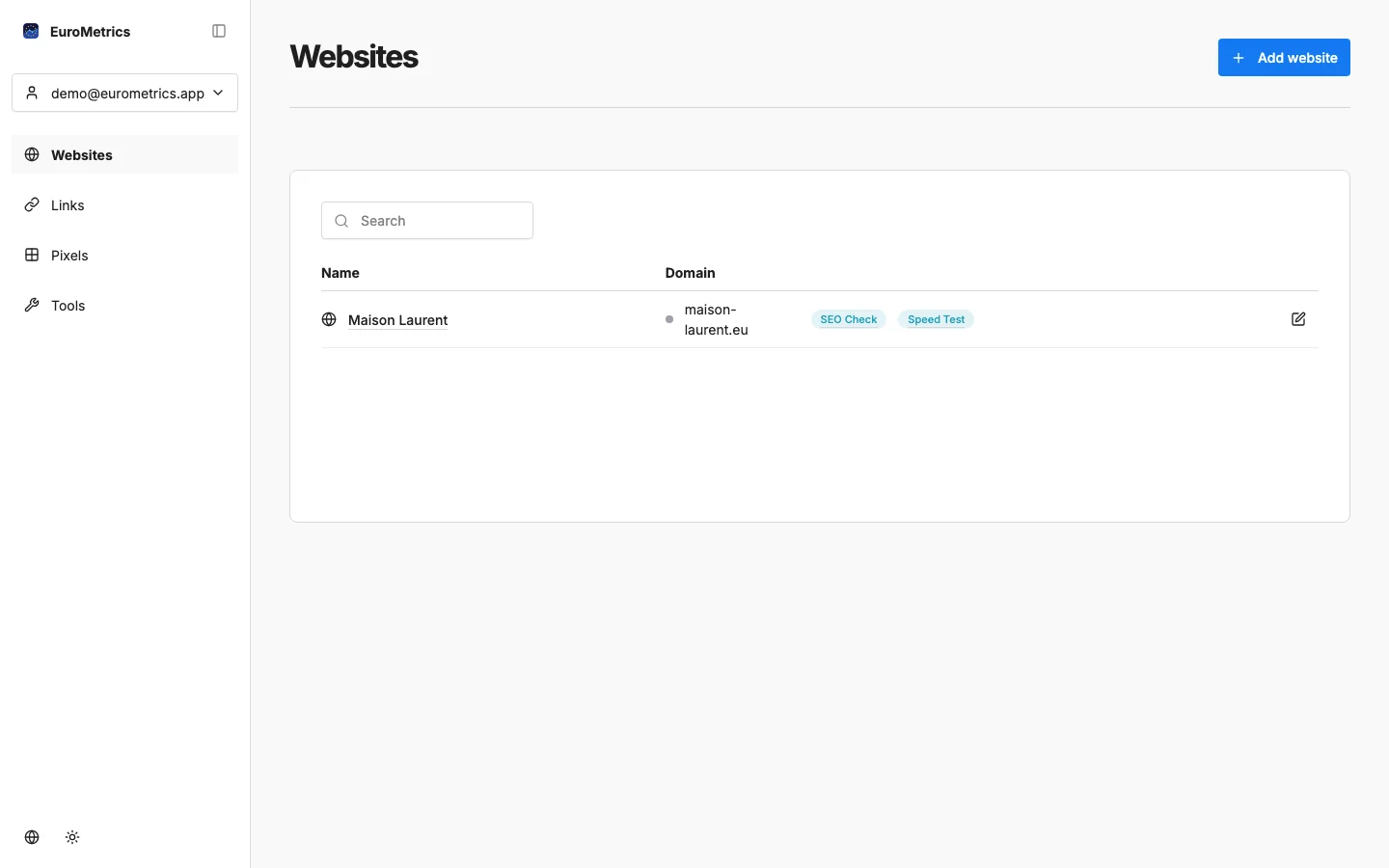
Es erscheint ein einfaches Formular mit zwei Feldern:
- Name: eine gut lesbare Bezeichnung für Ihre Website (z. B. Mein Blog oder Firmenwebsite)
- Domain: die Domain Ihrer Website ohne
https://(z. B.example.comodershop.example.com)
Klicken Sie auf Speichern, und Ihre Website ist angelegt. Sie erscheint sofort in der Liste.
Schritt 2: Tracking-Code abrufen
Klicken Sie auf die neu angelegte Website und öffnen Sie die Einstellungen (das Zahnradsymbol). Dort finden Sie den Abschnitt Tracking-Code mit einem Snippet, das Sie direkt kopieren können:
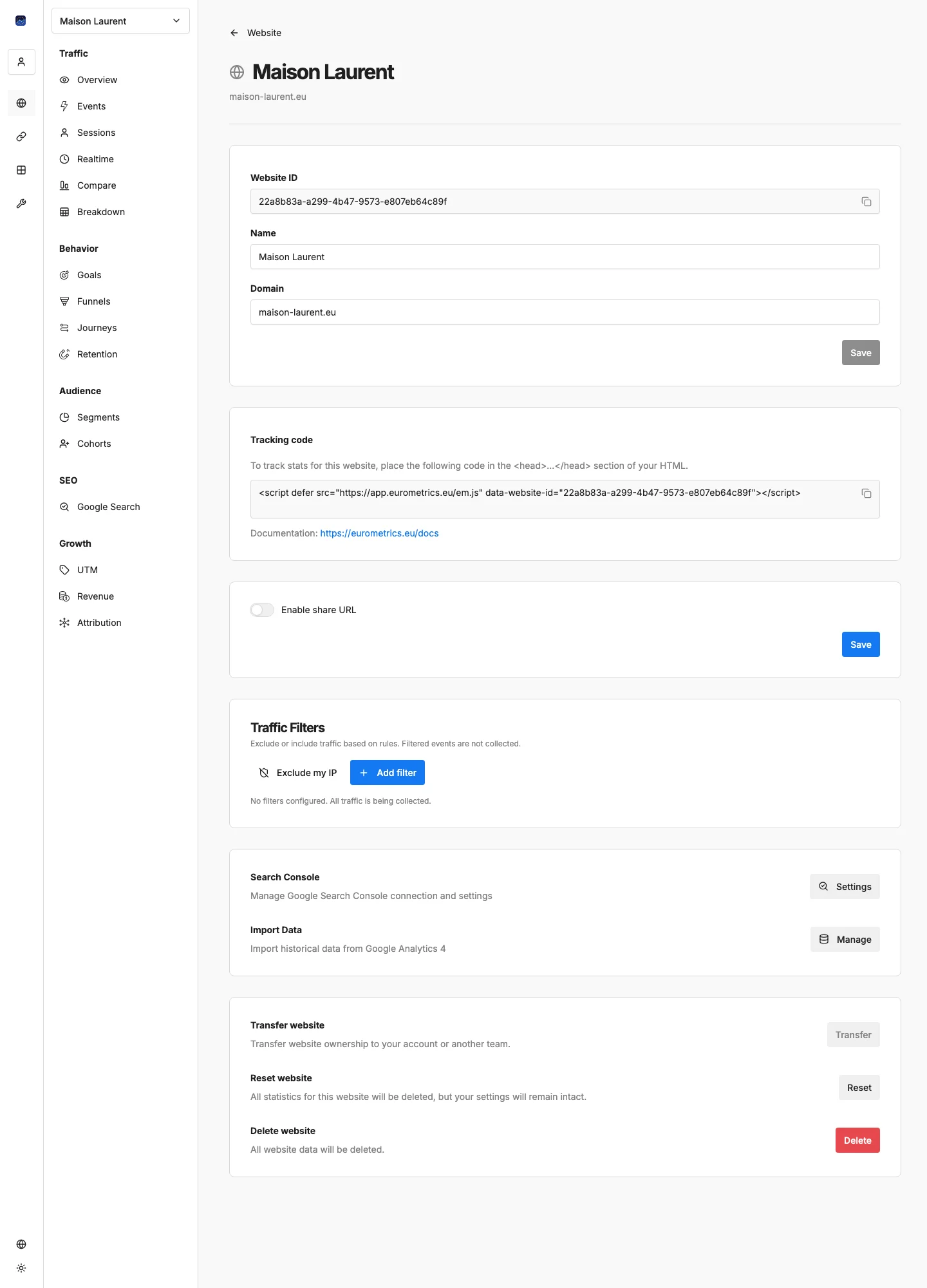
Der Tracking-Code sieht so aus:
<script defer src="https://app.eurometrics.eu/script.js" data-website-id="your-website-id"></script>Klicken Sie auf die Kopieren-Schaltfläche neben dem Code, um ihn in die Zwischenablage zu übernehmen.
Schritt 3: Tracking-Code installieren
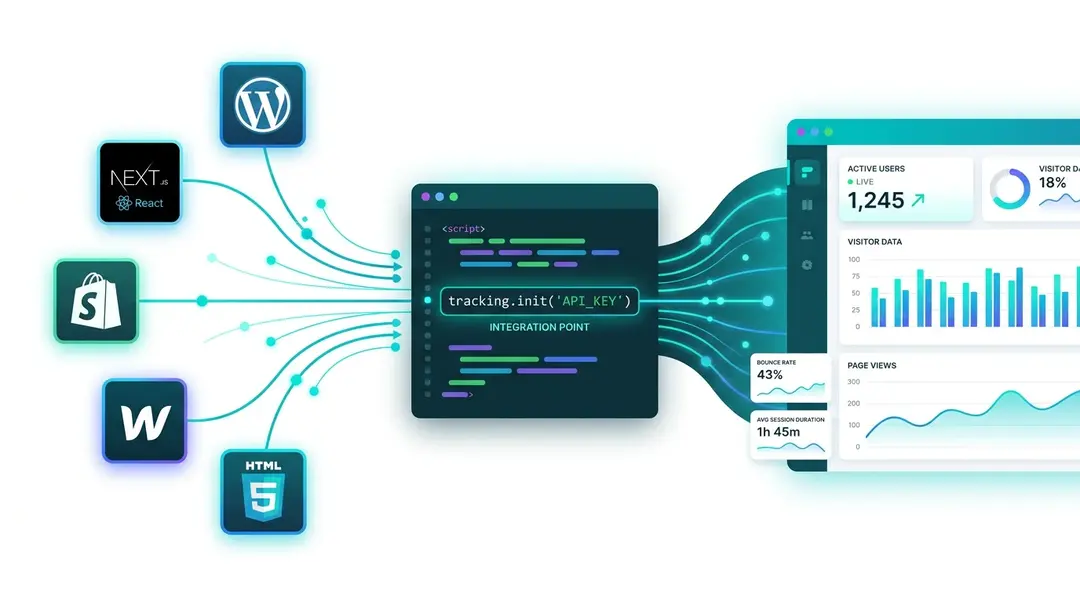
Fügen Sie den Tracking-Code in den <head>-Bereich des HTML Ihrer Website ein, und zwar auf jeder Seite, die Sie erfassen möchten. So geht es auf gängigen Plattformen:
Reines HTML
Öffnen Sie Ihre HTML-Datei und fügen Sie den Code vor dem schließenden </head>-Tag ein:
<html>
<head>
  <title>My Website</title>
  <!-- EuroMetrics Analytics -->
  <script defer src="https://app.eurometrics.eu/script.js" data-website-id="your-website-id"></script>
</head>
<body>
  ...
</body>
</html>
WordPress
Nutzen Sie ein Plugin wie Insert Headers and Footers oder fügen Sie den Code in die Datei header.php Ihres Themes ein. Alternativ können Sie ihn unter Design → Customizer → Zusätzliche Skripte einfügen, sofern Ihr Theme das unterstützt.
Next.js / React
Fügen Sie das Skript in app/layout.tsx oder pages/_document.tsx ein:
import Script from 'next/script';

export default function RootLayout({ children }) {
  return (
    <html>
      <head>
        <Script
          defer
          src="https://app.eurometrics.eu/script.js"
          data-website-id="your-website-id"
        />
      </head>
      <body>{children}</body>
    </html>
  );
}
Shopify
Gehen Sie zu Onlineshop → Themes → Code bearbeiten, öffnen Sie theme.liquid und fügen Sie den Tracking-Code direkt vor </head> ein.
Webflow
Gehen Sie zu Project Settings → Custom Code und fügen Sie den Tracking-Code im Abschnitt Head Code ein.
Schritt 4: Funktion prüfen
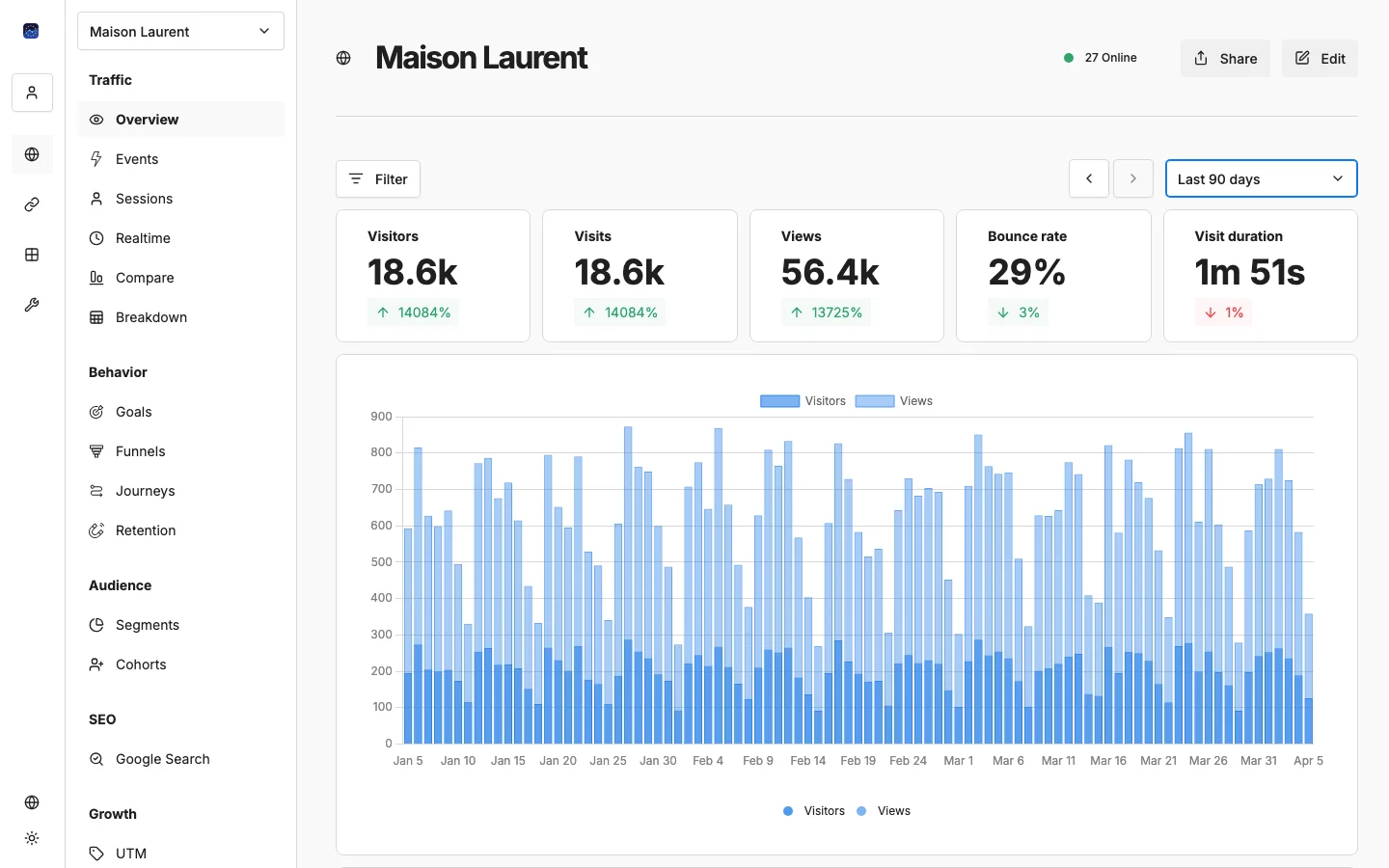
Rufen Sie nach der Installation Ihre Website im Browser auf und wechseln Sie dann zurück zu EuroMetrics. Nach wenigen Sekunden sollten Sie Folgendes sehen:
- Den Zähler aktiver Nutzer mit dem Wert 1 im Kopfbereich der Website
- Ihren Besuch im Tab Echtzeit
- Erste Seitenaufrufe im Dashboard Übersicht
Tipp: Für eine gründlichere Prüfung nutzen Sie die Testkonsole. Öffnen Sie Ihre Website in EuroMetrics und starten Sie die Konsole, um Seitenaufrufe, benutzerdefinierte Events und Umsatz-Tracking in Echtzeit zu testen.
Für Fortgeschrittene: Schutz vor Adblockern
Manche Werbeblocker blockieren Analyse-Skripte. EuroMetrics unterstützt eigene Skriptnamen, um das zu umgehen:
Statt des Standard-script.js können Sie Ihren Tracker so konfigurieren, dass er einen eigenen Dateinamen (z. B. em.js) und einen eigenen Erfassungs-Endpunkt (z. B. /api/collect) verwendet. Das wird serverseitig eingerichtet. Wenden Sie sich dafür an den Support.
Ihre Website verwalten
Im Tab Einstellungen finden Sie außerdem:
- Website-ID: Ihre eindeutige Kennung, nützlich für API-Integrationen
- Freigabe-URL: ein öffentlicher Link, mit dem Sie Ihr Analyse-Dashboard mit anderen teilen (ohne Login)
- Traffic-Filter: eigene Besuche per IP ausschließen, bestimmte URL-Pfade herausfiltern oder Referrer-Spam blockieren
- Search Console: Google Search Console für SEO-Daten verbinden
- Datenimport: historische Daten aus Google Analytics 4 importieren
- Übertragen: eine Website zwischen persönlichem Konto und Team verschieben
- Daten zurücksetzen: alle erfassten Analysedaten löschen und neu beginnen
- Löschen: die Website dauerhaft entfernen
Kurzer Tipp: Eigene Besuche ausschließen
Sie möchten nicht, dass Ihre eigenen Besuche die Daten verfälschen? Öffnen Sie Einstellungen → Traffic-Filter und klicken Sie auf Meine IP ausschließen. Ein Klick genügt, und Ihre Besuche werden automatisch herausgefiltert.
Wie geht es weiter?
Ihre Website erfasst jetzt Besucher. Sehen wir uns an, welche Daten Ihnen zur Verfügung stehen:
→ Ihr Analyse-Dashboard verstehen
Brauchen Sie Hilfe? Schreiben Sie uns an support@eurometrics.eu.