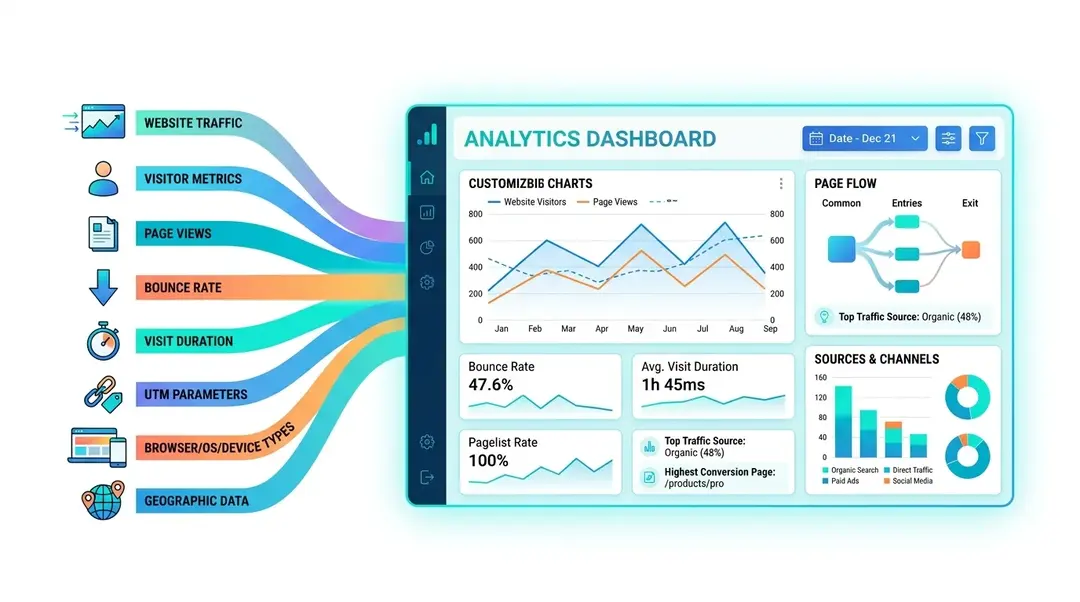
Vos statistiques en un coup d’œil
Une fois votre code de suivi installé et les premiers visiteurs arrivés, EuroMetrics collecte et organise tout dans un tableau de bord clair et directement exploitable. Passons en revue chaque section pour que vous sachiez exactement ce que vous regardez.
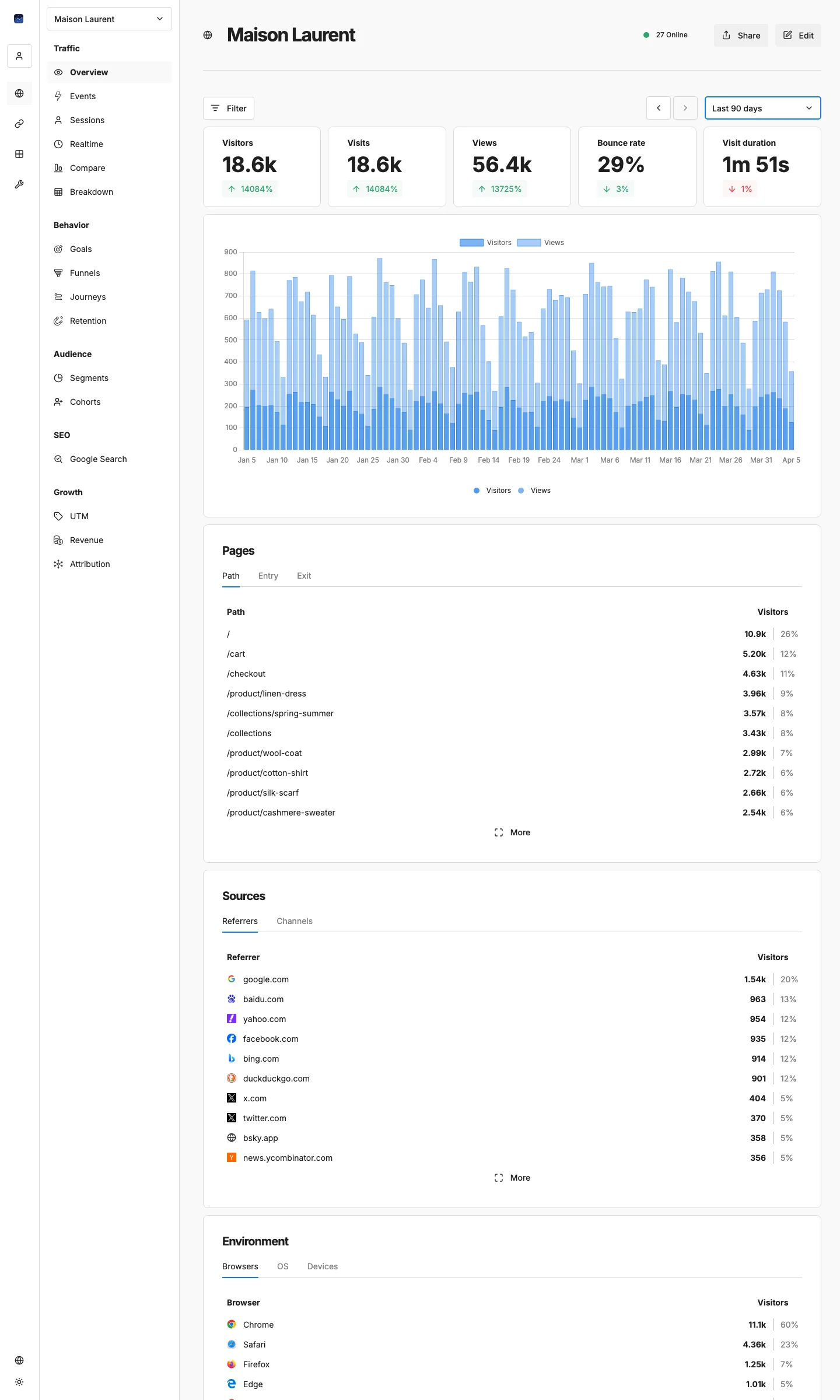
Le tableau de bord Vue d’ensemble
Cliquez sur un site de votre liste Sites web pour ouvrir ses statistiques. L’onglet Vue d’ensemble est sélectionné par défaut. C’est votre centre de pilotage.
La barre des indicateurs clés
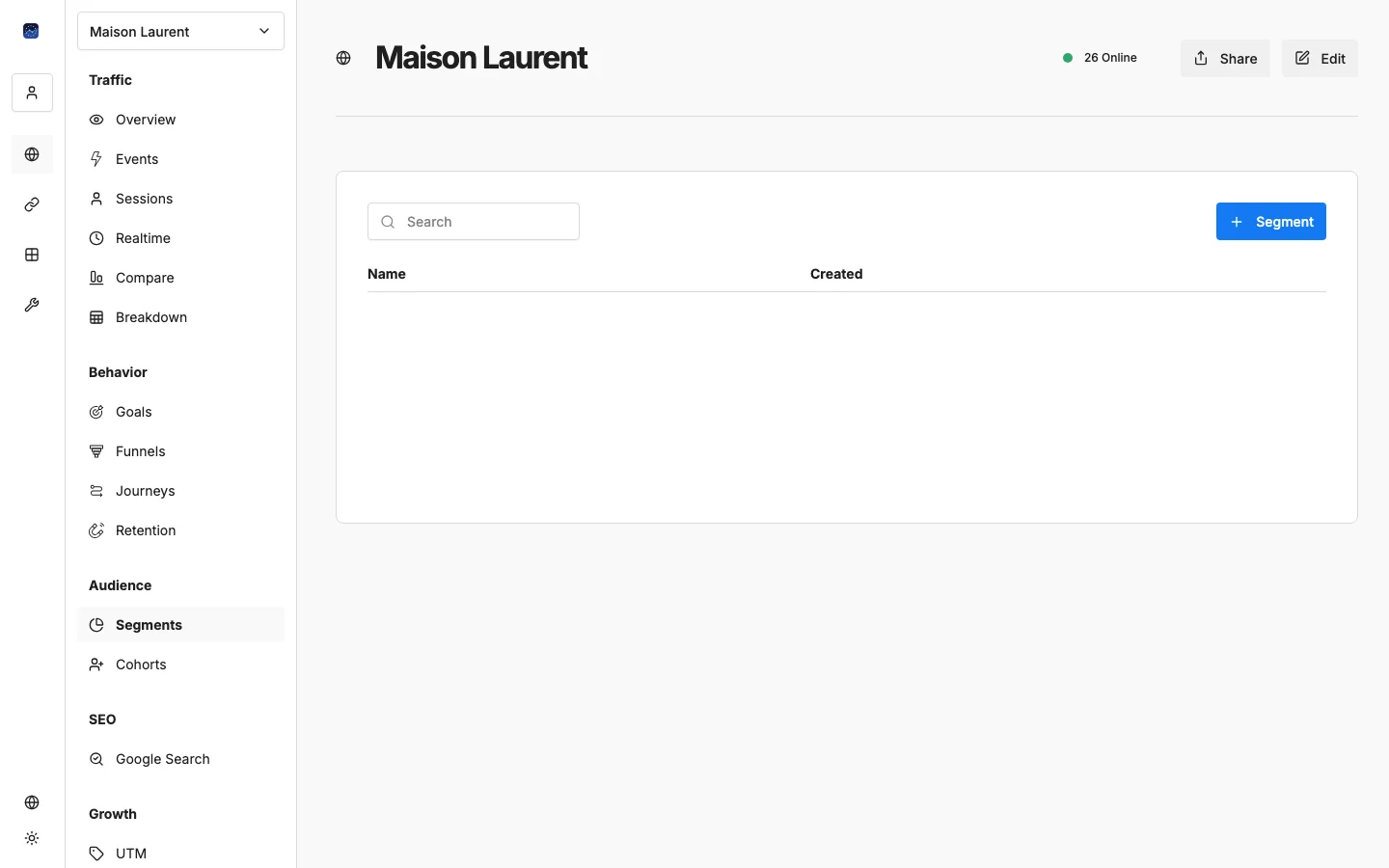
Tout en haut, cinq cartes résument les performances de votre site sur la période sélectionnée :
- Visiteurs : personnes uniques ayant visité votre site
- Visites : nombre total de sessions (une même personne peut faire plusieurs visites)
- Vues : nombre total de pages vues sur l’ensemble des sessions
- Taux de rebond : part des visiteurs repartis après une seule page (plus il est bas, mieux c’est en général)
- Durée de visite : temps moyen passé par un visiteur sur votre site au cours d’une session
Chaque carte affiche un indicateur de comparaison : un pourcentage vert ou rouge qui montre l’évolution de l’indicateur par rapport à la période précédente. Par exemple, si vous consultez les 7 derniers jours, la comparaison porte sur les 7 jours d’avant.
Période et filtres
Au-dessus de la barre des indicateurs se trouvent les commandes qui déterminent les données affichées :
Sélecteur de période
Cliquez sur la période pour choisir une plage prédéfinie ou définir une plage personnalisée :
- Dernières 24 heures, 7 jours, 14 jours, 30 jours, 90 jours
- Période personnalisée
- Depuis le début
Utilisez les flèches (← →) pour passer rapidement à la période précédente ou suivante.
Mode comparaison
Vous voulez savoir comment cette semaine se situe par rapport à la précédente ? Activez le mode comparaison :
- VS période précédente : comparaison avec la plage de temps qui précède immédiatement
- VS année précédente : comparaison d’une année sur l’autre
Une fois ce mode activé, une seconde série de données apparaît sur le graphique sous forme de ligne contrastée, ce qui rend les tendances faciles à repérer.
Filtres
Cliquez sur l’icône de filtre pour affiner vos données selon n’importe quelle dimension :
- Paramètres UTM (source, support, campagne)
- Navigateur, système d’exploitation, type d’appareil
- Pays, région, ville
- Chemin de page, référent
- Événements personnalisés et tags
Les filtres actifs s’affichent sous les commandes sous forme d’étiquettes que vous pouvez retirer. Vous pouvez aussi enregistrer une combinaison de filtres comme segment pour la réutiliser rapidement.
Graphique du trafic
Le graphique principal montre l’évolution de votre trafic dans le temps :
- Barres bleues : sessions de visiteurs
- Barres orange : pages vues
La granularité s’adapte automatiquement : par heure pour les périodes courtes, par jour sur quelques semaines, par semaine ou par mois pour les périodes plus longues.
Lorsque le mode comparaison est actif, des lignes supplémentaires se superposent au graphique pour afficher la période de comparaison.
Panneau Pages
Ce panneau montre les pages consultées par vos visiteurs, réparties en trois onglets :
- Chemin : les pages les plus visitées, classées par nombre de vues. Vous voyez quels contenus plaisent le plus.
- Entrée : la première page vue par les visiteurs à leur arrivée. Elle vous indique où les gens « atterrissent » sur votre site.
- Sortie : la dernière page vue avant de partir. Un taux de sortie élevé sur des pages clés peut signaler un problème.
Chaque ligne affiche le chemin de la page, le nombre de visiteurs et une barre de pourcentage. Cliquez sur Voir plus pour afficher la liste complète.
Panneau Sources
Découvrez d’où viennent vos visiteurs :
- Référents : les sites précis qui renvoient vers le vôtre (par ex. google.com, facebook.com, linkedin.com)
- Canaux : le trafic regroupé par type :
- Direct : URL saisie ou favori
- Recherche organique : arrivés via un moteur de recherche
- Social : venus des réseaux sociaux
- Référence : clic sur un lien depuis un autre site
- Payant : campagnes publicitaires payantes
- E-mail : campagnes e-mail
Panneau Environnement
Sachez quelles technologies utilisent vos visiteurs :
- Navigateurs : Chrome, Firefox, Safari, Edge, etc.
- Systèmes d’exploitation : Windows, macOS, iOS, Android, Linux
- Appareils : ordinateur, mobile ou tablette
Ces données vous aident à choisir en priorité les navigateurs et appareils pour lesquels optimiser.
Panneau Localisation
Voyez où se trouvent vos visiteurs dans le monde :
- Pays : les pays qui comptent le plus de visiteurs
- Régions : États ou provinces à l’intérieur des pays
- Villes : détail à l’échelle de la ville
Carte du monde
Sous les panneaux, une carte du monde interactive montre la répartition géographique de vos visiteurs. Plus la couleur est foncée, plus il y a de visiteurs. Survolez un pays pour voir le chiffre exact.
Carte de chaleur hebdomadaire du trafic
Cette carte de chaleur montre à quels moments vos visiteurs sont les plus actifs, par jour de la semaine et par heure. L’intensité de chaque case représente le volume de trafic sur ce créneau.
Servez-vous-en pour :
- trouver les meilleurs moments pour publier de nouveaux contenus
- programmer vos campagnes e-mail quand votre audience est la plus active
- repérer les heures creuses pour la maintenance
Utilisateurs actifs (compteur en direct)
Dans l’en-tête du site, un petit indicateur vert affiche le nombre de visiteurs actuellement actifs sur votre site. Il se met à jour toutes les 60 secondes et vous donne le pouls de votre trafic en temps réel.
Navigation latérale : aller plus loin
La Vue d’ensemble n’est qu’un point de départ. La navigation latérale donne accès à des vues plus détaillées :
Trafic
- Événements : suivez des actions personnalisées (clics sur des boutons, envois de formulaires, téléchargements)
- Sessions : parcourez les sessions individuelles des visiteurs
- Temps réel : regardez les visiteurs arriver et naviguer en direct
- Comparer : comparez deux périodes côte à côte
- Ventilation : découpez les données selon n’importe quelle combinaison de dimensions
- Pivot : croisez deux dimensions (par ex. Source × Page d’atterrissage)
Comportement
- Objectifs : définissez et suivez des objectifs de conversion
- Entonnoirs : créez des entonnoirs de conversion en plusieurs étapes
- Parcours : visualisez les chemins de navigation des utilisateurs
- Rétention : mesurez combien de visiteurs reviennent au fil du temps
Audience
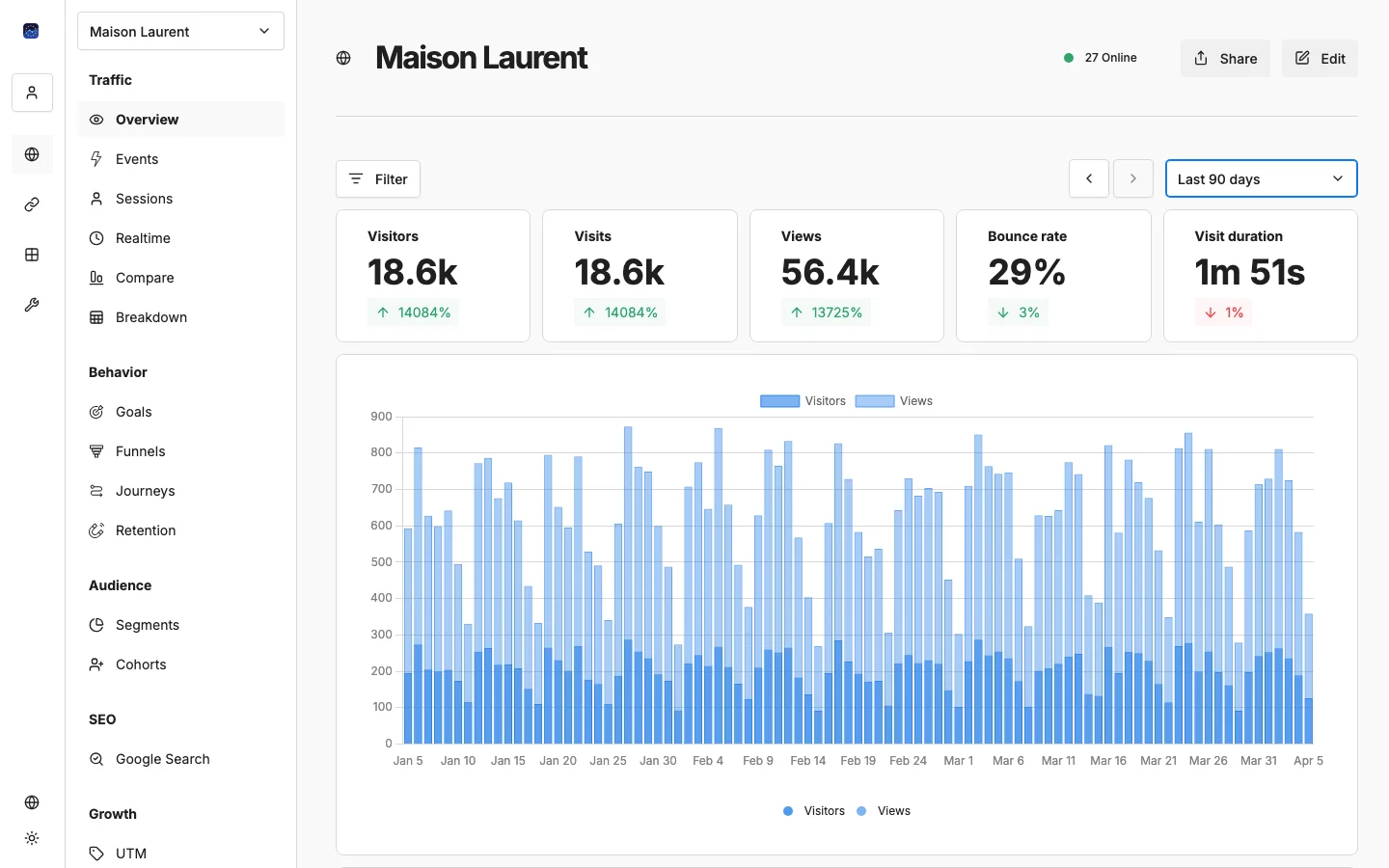
- Segments : créez des filtres d’audience réutilisables
- Cohortes : regroupez les visiteurs selon des caractéristiques communes
SEO
- Google Search Console : requêtes de recherche, pages principales et état de l’indexation
Croissance
- UTM : analyse des paramètres de campagne
- Revenus : suivi e-commerce et des transactions
- Attribution : quelles sources génèrent vos conversions
Nous détaillerons chacune de ces vues dans les prochains guides.
Et ensuite ?
Maintenant que vous connaissez votre tableau de bord, voici les prochaines étapes :
- → Suivre des événements personnalisés : allez au-delà des pages vues
- → Configurer des entonnoirs de conversion : suivez votre pipeline de ventes
- → Connecter Google Search Console : ajoutez les données SEO à vos statistiques
Besoin d’aide ? Écrivez-nous à support@eurometrics.eu.