Qu’est-ce que le générateur de code QR ?
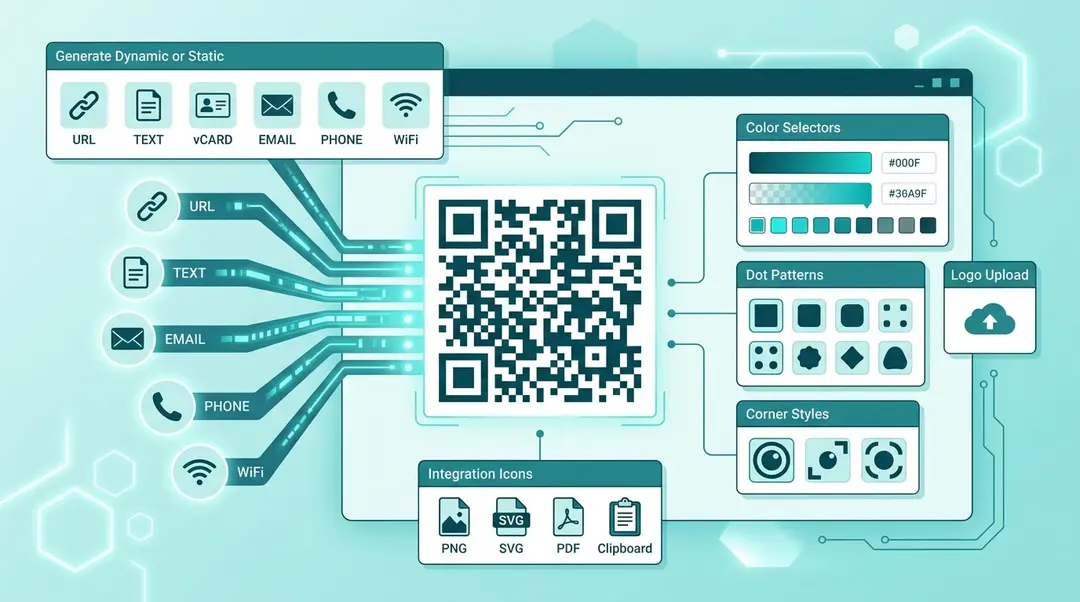
Créez des codes QR personnalisés à la marque directement dans EuroMetrics. Support des URLs, du texte, des cartes de contact, des emails, des numéros de téléphone et des identifiants WiFi — tous avec une personnalisation visuelle complète.
Créer un code QR
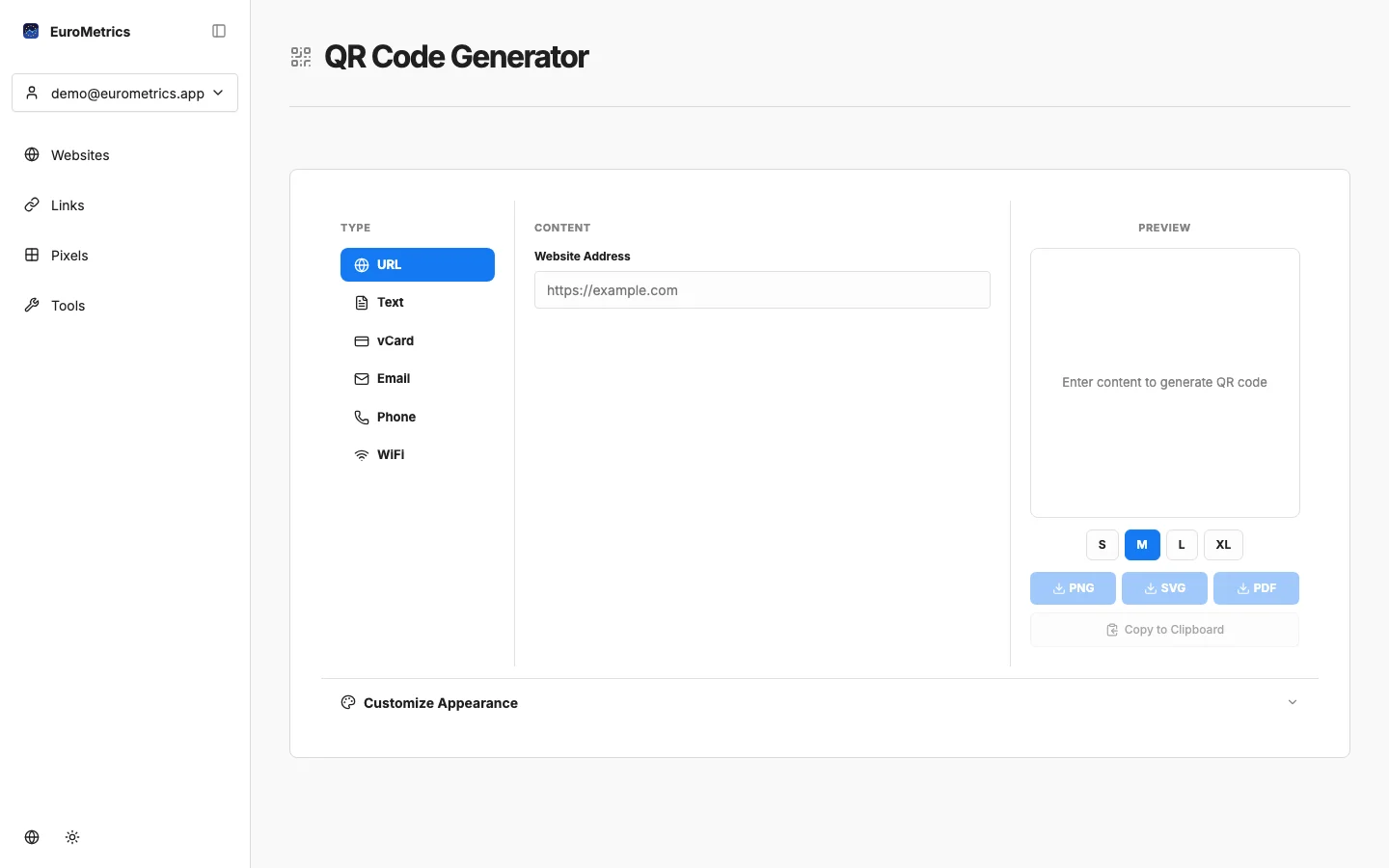
Allez à Outils dans la barre latérale et ouvrez Générateur de code QR.
Étape 1 : Choisir le type de code QR
Type | Ce qu’il encode | Cas d’utilisation |
|---|---|---|
URL | Adresse du site Web | Matériel de marketing, cartes de visite, emballage de produits |
Texte | Texte brut | Messages courts, instructions |
vCard | Informations de contact | Cartes de visite — scanner pour enregistrer le contact |
Adresse email + objet | Lien de composition d’email rapide | |
Téléphone | Numéro de téléphone | Appel à l’action sur matériel imprimé |
WiFi | Identifiants réseau | Accès WiFi invité dans bureaux, hôtels, cafés |
Étape 2 : Personnaliser le design
- Couleurs — Définissez les couleurs de premier plan et d’arrière-plan pour correspondre à votre marque
- Style des points — Choisissez parmi différents motifs de points (carré, arrondi, points, etc.)
- Style des coins — Personnalisez les carrés des coins
- Correction d’erreurs — Les niveaux plus élevés rendent le code QR plus résistant aux dommages (L, M, Q, H)
- Logo — Téléchargez votre logo d’entreprise à placer au centre du code QR
Étape 3 : Exporter
Téléchargez votre code QR dans plusieurs formats :
- PNG — Meilleur pour l’utilisation web et numérique
- SVG — Format vectoriel évolutif, parfait pour l’impression
- PDF — Prêt pour l’impression professionnelle
- Copier dans le presse-papiers — Collez directement dans les présentations ou documents
Conseils pour les codes QR
- Testez toujours avant d’imprimer. Scannez le code QR avec votre téléphone pour vérifier qu’il fonctionne.
- Conservez un contraste suffisant. Premier plan foncé sur fond clair fonctionne mieux. Évitez les combinaisons de couleurs à faible contraste.
- La taille compte. Un code QR doit faire au moins 2×2 cm (0,8×0,8 pouces) pour un balayage fiable.
- Utilisez une correction d’erreur plus élevée avec des logos. Un logo couvre une partie du code QR, alors augmentez la correction d’erreur au niveau H pour maintenir la scannabilité.
- Combinez avec des liens UTM. Utilisez le Générateur d’URL de campagne pour créer une URL avec balise UTM, puis encodez-la dans un code QR pour un suivi de campagne complet.
Et ensuite ?
Besoin d’aide ? Contactez-nous à support@eurometrics.eu.