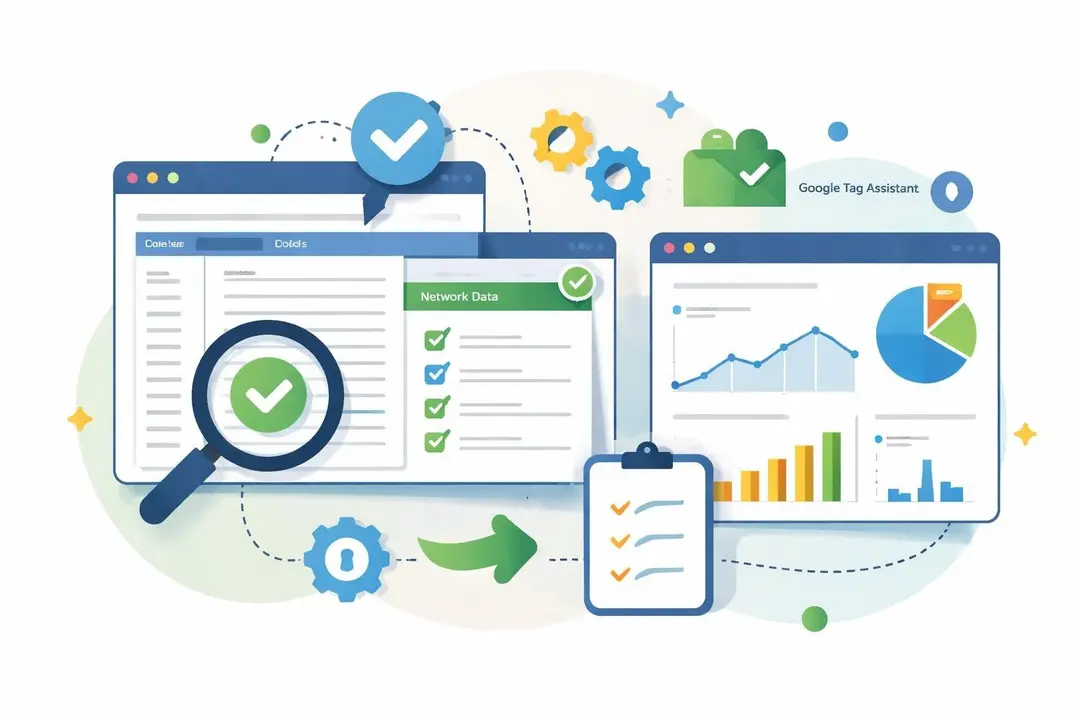
Des statistiques web fiables dépendent entièrement de la bonne mise en place du tag de suivi. Lorsque vous installez Google Analytics ou toute autre plateforme d'analyse sur votre site, le code de suivi doit se déclencher correctement sur chaque page pour recueillir les données des visiteurs. Un tag mal configuré ou absent, ce sont des informations perdues, un suivi des conversions incomplet et des rapports peu fiables qui peuvent fausser vos décisions marketing. Que vous veniez d'installer un outil d'analyse pour la première fois ou que vous ayez hérité d'un site déjà équipé, savoir vérifier le bon fonctionnement du tag Google Analytics est une compétence indispensable pour les propriétaires de sites, les marketeurs et les développeurs, en Europe comme ailleurs.
Comprendre la vérification d'un tag d'analyse
Les tags d'analyse sont des fragments de code JavaScript qui se chargent sur les pages de votre site et envoient les données des visiteurs à votre plateforme d'analyse. Le tag doit s'exécuter correctement, communiquer avec la bonne propriété et transmettre les données d'événements sans erreur.
La vérification d'un tag comporte plusieurs niveaux de contrôle :
- Confirmer que le code de suivi figure dans le HTML de votre site
- Vérifier que le tag se déclenche au chargement des pages
- S'assurer que les données arrivent dans votre tableau de bord
- Contrôler les paramètres d'événements et les dimensions personnalisées
- Repérer les tags en double ou les implémentations concurrentes
La plupart des problèmes d'implémentation ont trois causes fréquentes : un tag absent de certaines pages, un identifiant de suivi mal configuré ou des erreurs JavaScript qui empêchent l'exécution du tag. Réaliser un audit du suivi permet de détecter ces problèmes avant qu'ils ne compromettent la collecte de vos données.
La méthode des outils de développement du navigateur
Le moyen le plus simple de vérifier l'implémentation du tag Google Analytics passe par les outils de développement intégrés à votre navigateur. Tous les navigateurs modernes proposent un panneau de surveillance du réseau qui affiche toutes les ressources chargées par une page.
Pour contrôler le déclenchement du tag avec les outils de développement :
- Ouvrez votre site dans Chrome, Firefox ou Edge
- Faites un clic droit n'importe où sur la page et choisissez "Inspecter", ou appuyez sur F12
- Ouvrez l'onglet "Réseau" (Network) du panneau des outils de développement
- Filtrez les résultats en tapant "collect" ou "analytics" dans le champ de recherche
- Rechargez la page et observez les requêtes de suivi
Vous devriez voir des requêtes réseau vers les points de collecte de Google Analytics. Chaque requête contient des paramètres indiquant votre ID de mesure, le titre de la page et les données du visiteur. Si aucune requête n'apparaît, le tag ne se charge pas ou ne s'exécute pas correctement.
Vérification par les rapports en temps réel
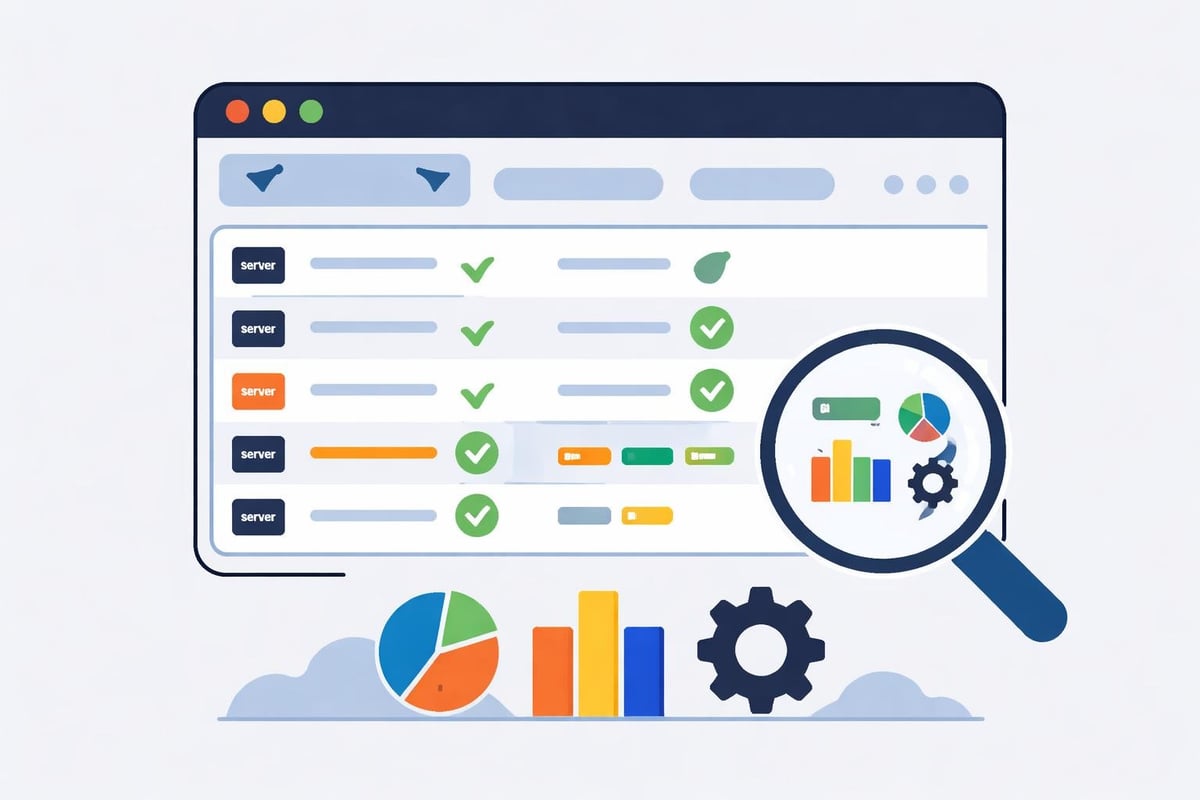
Les rapports en temps réel confirment immédiatement que votre tag d'analyse fonctionne et envoie des données. Cette méthode nécessite un accès à votre tableau de bord, mais c'est la voie de vérification la plus rapide.
Ouvrez la vue d'ensemble en temps réel de votre plateforme d'analyse tout en gardant votre site ouvert dans un autre onglet ou une autre fenêtre. Le rapport en temps réel devrait afficher votre session en cours en 10 à 30 secondes. Si vous n'apparaissez pas, rechargez votre site et vérifiez à nouveau.
Ce que révèlent les données en temps réel
Donnée | Ce qu'elle confirme | Signaux d'alerte |
|---|---|---|
Nombre d'utilisateurs actifs | Le tag se déclenche au chargement | Zéro utilisateur alors que vous naviguez |
Chemin de la page | Suivi des bonnes pages | URL erronées ou pages manquantes |
Source de trafic | Collecte des données de provenance | Tout le trafic apparaît comme "direct" |
Événements | Implémentation des événements personnalisés | Les événements attendus n'apparaissent pas |
Pour les entreprises européennes, l'analyse en temps réel permet une validation instantanée, sans les délais de traitement fréquents sur les anciennes plateformes d'analyse. Quand vous vérifiez l'installation d'un tag sur un nouveau site ou après une modification du code, le rapport en temps réel est votre première ligne de défense contre les erreurs de suivi.
Tag Assistant et extensions de débogage
Les extensions de navigateur conçues pour le débogage de l'analyse fournissent des informations détaillées sur les tags, que les outils de développement standard ne montrent pas facilement. Elles interprètent les données envoyées et signalent les problèmes de configuration.
Google Tag Assistant est une extension Chrome qui détecte automatiquement les tags Google Analytics sur chaque page visitée. L'icône de l'extension change de couleur selon l'état du tag : vert pour un tag qui fonctionne, bleu pour des problèmes mineurs et rouge pour des problèmes critiques.
Principales fonctions des extensions de débogage :
- Détection automatique de tous les tags d'analyse d'une page
- Validation de l'ID de mesure et vérification de la propriété
- Inspection des paramètres d'événements et contrôle des dimensions personnalisées
- Détection des tags en double ou concurrents
- Enregistrement de l'historique des séquences de déclenchement
D'autres extensions comme Omnibug et ObservePoint Tag Debugger prennent en charge plusieurs plateformes d'analyse en plus de Google Analytics. Les outils de vérification de tags simplifient le débogage par rapport à une inspection manuelle du réseau.
Vérifier l'implémentation dans le code source
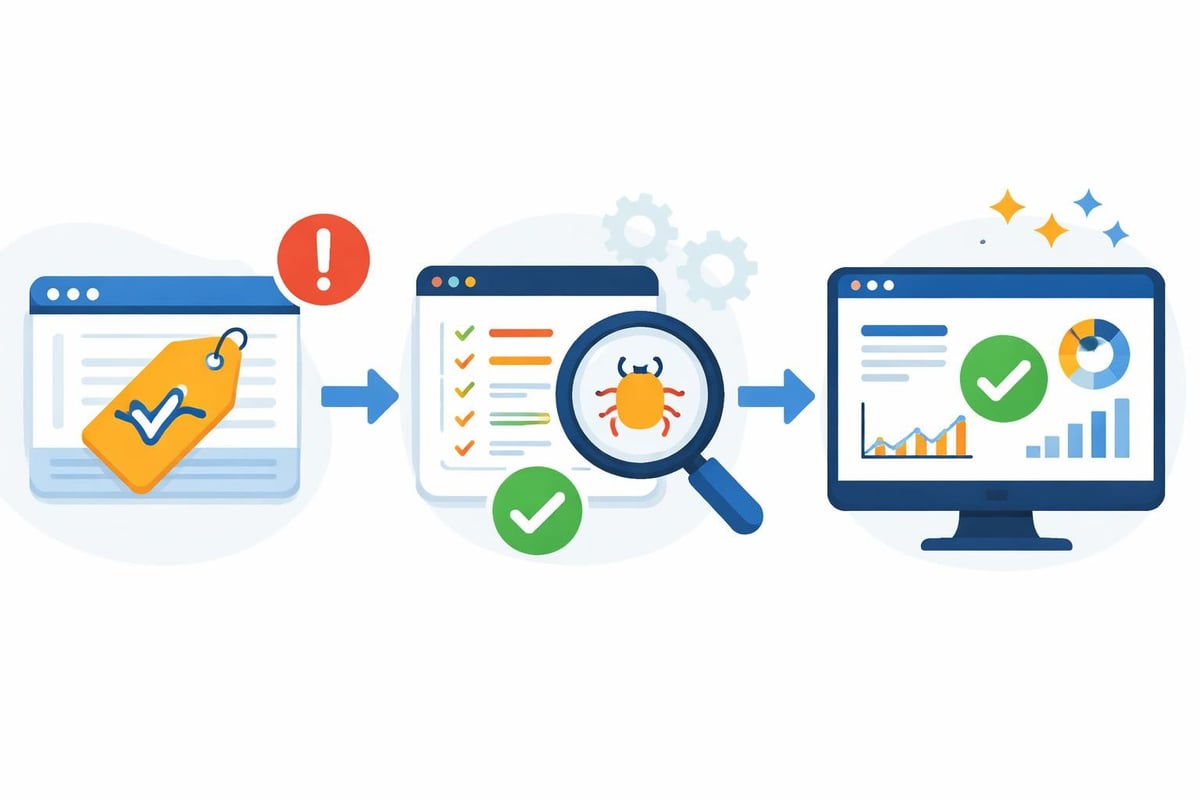
Consulter le code source HTML de votre site confirme si le tag de suivi est présent dans vos modèles de page. Cette méthode permet de repérer les pages où le tag est totalement absent, et pas seulement celles où il ne se déclenche pas.
Faites un clic droit sur une page et choisissez "Afficher le code source de la page" pour voir le HTML brut. Recherchez votre ID de mesure (format G-XXXXXXXXXX pour GA4 ou UA-XXXXXXXX-X pour Universal Analytics) ou repérez la balise script de l'outil d'analyse.
Emplacements d'implémentation courants
Le code de suivi se trouve généralement à l'un de trois endroits de votre structure HTML. Placé dans l'en-tête, entre les balises <head>, le tag se charge tôt dans le rendu de la page. Certaines implémentations passent par Google Tag Manager, avec un extrait de conteneur GTM placé à la fois dans l'en-tête et juste après la balise d'ouverture <body>. Sur les sites WordPress équipés d'une extension d'analyse, le code peut être injecté par les fonctions du thème.
Si vous ne trouvez pas le code de suivi :
- Vérifiez la configuration de votre système de gestion des tags
- Contrôlez les réglages des extensions de votre CMS
- Examinez les fichiers de modèle à la recherche d'implémentations personnalisées
- Assurez-vous que le code n'a pas été supprimé lors d'une mise à jour récente
WordPress, Shopify et les autres CMS proposent plusieurs méthodes d'installation. Une installation par extension doit faire apparaître le code de suivi dans le code source, mais certaines couches de cache peuvent retarder la prise en compte d'une modification de configuration.
Vérification avancée avec un système de gestion des tags
Google Tag Manager et les plateformes similaires compliquent la vérification, car le code de suivi n'apparaît pas directement dans le code source HTML. C'est un extrait de conteneur qui se charge, puis déclenche dynamiquement les tags en fonction des déclencheurs configurés.
Pour vérifier l'implémentation du tag Google Analytics via GTM, ouvrez votre espace de travail Tag Manager et utilisez le mode Prévisualisation. Cet environnement de débogage montre précisément quels tags se déclenchent sur chaque page, quels déclencheurs les activent et si des erreurs surviennent à l'exécution.
La checklist de débogage GA4 propose une démarche méthodique pour valider les implémentations via un gestionnaire de tags. Le mode Prévisualisation ouvre sur votre site un panneau latéral qui affiche l'activité des tags en temps réel pendant votre navigation.
Étape de vérification | Méthode GTM | Méthode d'implémentation directe |
|---|---|---|
Confirmer la présence du tag | Chercher le conteneur dans le code source | Chercher la balise script GA |
Tester le déclenchement | Utiliser le mode Prévisualisation | Surveiller les requêtes réseau |
Valider les déclencheurs | Revoir les conditions de déclenchement | Les tags doivent se déclencher seuls |
Contrôler les variables | Inspecter les valeurs du dataLayer | Vérifier les paramètres codés en dur |
Les systèmes de gestion des tags sont avantageux pour les configurations de suivi complexes, mais demandent des étapes de vérification supplémentaires. Le conteneur doit se charger, les déclencheurs doivent s'activer et les variables doivent être correctement renseignées avant que le tag d'analyse puisse se déclencher et envoyer des données.
Surveiller l'arrivée des données dans le tableau de bord
Même quand les tags se déclenchent correctement dans votre navigateur, les données doivent encore atteindre votre propriété d'analyse. Des problèmes côté serveur, des bloqueurs de publicité ou des paramètres de confidentialité peuvent bloquer les requêtes de suivi après l'exécution du tag.
Consultez votre tableau de bord 24 à 48 heures après la mise en place du suivi pour vérifier que les données apparaissent dans les rapports standard. Les rapports en temps réel se mettent à jour immédiatement, mais les rapports historiques demandent un temps de traitement. Comprendre les parcours utilisateurs devient impossible si le suivi est rompu quelque part dans la chaîne de données.
Checklist de vérification du tableau de bord
Parcourez votre interface d'analyse en contrôlant ces données essentielles :
- Le trafic global correspond au volume habituel de votre site
- Les chemins des différentes pages apparaissent dans les rapports de comportement
- L'attribution des sources de trafic distingue recherche, réseaux sociaux et sites référents
- Les données géographiques affichent la localisation des visiteurs
- Les catégories d'appareils séparent mobile, ordinateur et tablette
Des données absentes ou incomplètes dans l'une de ces catégories signalent une défaillance partielle du suivi. Par exemple, si tout le trafic apparaît comme "direct" sans aucune information de provenance, le tag se déclenche peut-être, mais ne capte pas correctement les paramètres de source.
Validation par scanner de cookies pour les sites européens
Les sites européens doivent tenir compte de contraintes de conformité particulières lorsqu'ils mettent en place un suivi analytique. De nombreux outils d'analyse traditionnels déposent des cookies de suivi qui exigent une bannière de consentement et une documentation RGPD. Les plateformes d'analyse sans cookies fonctionnent différemment.
Si vous vous demandez si votre implémentation nécessite une gestion du consentement, un scanner de cookies révèle précisément quels cookies votre site dépose et quels traceurs tiers se chargent. Cette étape compte particulièrement quand vous vérifiez l'implémentation du tag Google Analytics, car GA4 dépose par défaut des cookies propriétaires.
Un scan de cookies avant et après l'installation de l'outil d'analyse montre l'impact de vos choix de suivi sur la vie privée. Si vous optez pour une approche sans cookies avec une plateforme comme EuroMetrics, le scanner doit confirmer qu'aucun cookie d'analyse n'apparaît : plus besoin de bannière de consentement, et vous conservez une vision complète de vos visiteurs.
Résoudre les problèmes de tag courants
Lorsque la vérification révèle des problèmes de suivi, un dépannage méthodique permet d'en trouver la cause. Les erreurs d'implémentation courantes vont de la simple faute de frappe dans un ID de mesure à des conflits complexes entre plusieurs scripts de suivi.
Les problèmes de tag les plus fréquents et leurs solutions :
- Le tag ne se déclenche pas : recherchez les erreurs JavaScript dans la console, vérifiez l'emplacement du script, contrôlez les déclencheurs du gestionnaire de tags
- La mauvaise propriété reçoit les données : vérifiez que l'ID de mesure correspond à la propriété voulue
- Suivi en double : cherchez dans le code source plusieurs occurrences des scripts de suivi
- Événements manquants : inspectez les paramètres d'événements, contrôlez les conditions de déclenchement, vérifiez la syntaxe du code personnalisé
- Erreurs de data layer : revoyez la configuration des variables, assurez-vous que les push dans le dataLayer ont lieu avant le déclenchement du tag
Les bloqueurs de publicité et les protections de la vie privée des navigateurs bloquent de plus en plus les requêtes d'analyse. Testez votre site dans une fenêtre de navigation privée, extensions désactivées, pour écarter un blocage côté navigateur. Si le tag fonctionne dans cet environnement mais échoue en navigation normale, c'est un blocage tiers qui empêche la collecte des données.
Impact des tags d'analyse sur les performances
Au-delà de leur bon fonctionnement, les tags d'analyse influent sur la vitesse de chargement et les scores de performance du site. Chaque script de suivi ajoute du JavaScript qui doit être téléchargé, analysé et exécuté pendant le rendu de la page.
Le test de vitesse de votre site montre l'effet des tags d'analyse sur les métriques de performance. Les implémentations d'analyse traditionnelles peuvent retarder l'interactivité de la page de plusieurs centaines de millisecondes, surtout sur les connexions mobiles. Les plateformes d'analyse hébergées en Europe réduisent la latence en servant leurs scripts depuis des centres de données plus proches, à Paris, Francfort et Amsterdam.
Optimiser le chargement des tags
Les implémentations d'analyse modernes doivent utiliser un chargement asynchrone pour ne pas bloquer le rendu de la page. L'attribut async permet au navigateur de télécharger les scripts de suivi en parallèle des autres ressources tout en continuant à analyser le HTML.
Les sites soucieux de leurs performances appliquent ces stratégies de chargement :
- Charger les tags d'analyse après le rendu du contenu essentiel de la page
- Utiliser un système de gestion des tags pour contrôler l'ordre d'exécution des scripts
- Mettre en place un tagging côté serveur pour réduire le JavaScript côté client
- Choisir une plateforme d'analyse légère, conçue pour la vitesse
Quand vous vérifiez l'implémentation du tag Google Analytics, assurez-vous que le script se charge en mode async. Sans cet attribut, le script bloque le navigateur jusqu'à ce qu'il soit entièrement téléchargé et exécuté, ce qui crée des ralentissements visibles sur les connexions lentes.
Valider le suivi des événements et des conversions
Le suivi des pages vues n'est que la base d'une implémentation analytique. Les événements personnalisés, le suivi des conversions et les mesures améliorées demandent des vérifications supplémentaires, au-delà de la validation de base du tag.
Pour vérifier le suivi des événements, déclenchez-les sur votre site tout en surveillant les rapports en temps réel ou en utilisant des outils de débogage. Par exemple, si vous suivez l'envoi de formulaires comme événement de conversion, remplissez un formulaire de test et vérifiez que l'événement apparaît dans votre interface d'analyse.
Démarche de vérification des événements :
- Listez tous les événements que vous souhaitez suivre (envois de formulaires, clics sur des boutons, téléchargements, lectures de vidéos)
- Configurez le suivi des événements dans votre outil d'analyse ou votre gestionnaire de tags
- Effectuez chaque action sur votre site en enregistrant l'activité des tags
- Vérifiez que les événements apparaissent dans les rapports en temps réel avec les bons paramètres
- Contrôlez que les données d'événements alimentent les rapports historiques après traitement
Le suivi des événements personnalisés étend votre analyse au-delà des simples pages vues pour mesurer les interactions qui comptent. Mais les événements personnalisés n'ont de valeur que s'ils sont correctement implémentés et soigneusement vérifiés.
Mettre en place une surveillance continue
La vérification des tags n'est pas une tâche ponctuelle. Les mises à jour du site, les mises à niveau du CMS, les changements de thème et les conflits d'extensions peuvent casser une implémentation qui fonctionnait.
Fixez un calendrier pour vérifier régulièrement le fonctionnement du tag Google Analytics :
- Chaque semaine : consultez les rapports en temps réel pendant que vous naviguez sur le site
- Chaque mois : réalisez un audit complet des tags avec des extensions de débogage
- Chaque trimestre : validez le suivi des événements et l'attribution des conversions
- Après chaque mise à jour importante du site : déroulez toute la checklist de vérification
Des outils de surveillance automatisés peuvent vous alerter quand le suivi ne fonctionne plus. Les services de surveillance de disponibilité vont au-delà de la disponibilité du serveur et incluent des contrôles qui vérifient que les scripts d'analyse se chargent et s'exécutent correctement sur vos pages clés.
Beaucoup d'entreprises européennes ne découvrent un problème de suivi qu'en remarquant des données manquantes dans leurs rapports mensuels. À ce stade, des semaines d'informations sur les visiteurs sont définitivement perdues. Une surveillance proactive détecte les problèmes immédiatement et préserve la continuité des données.
Comparer les plateformes d'analyse
Quand vous vérifiez l'implémentation du tag Google Analytics, vous validez en fin de compte la collecte de données pour une plateforme précise. Or les entreprises européennes évaluent de plus en plus des alternatives qui privilégient la confidentialité, la simplicité et la souveraineté des données.
Fonctionnalité | Plateformes traditionnelles | Alternatives européennes |
|---|---|---|
Besoin de cookies | Cookies propriétaires nécessaires | Suivi sans cookies disponible |
Bannières de consentement | Obligatoires au titre du RGPD | Inutiles avec l'approche sans cookies |
Localisation des données | Serveurs aux États-Unis possibles | Hébergement 100 % dans l'UE |
Complexité de mise en place | Configuration complexe | Implémentation simplifiée |
Rapports en temps réel | Délais de traitement fréquents | Données disponibles instantanément |
Pour les entreprises qui veulent un outil d'analyse respectueux des normes européennes de confidentialité tout en fournissant des informations fiables sur les visiteurs, les plateformes conçues selon les principes du RGPD présentent des avantages convaincants. Elles offrent la précision de suivi nécessaire aux décisions marketing, sans la charge de conformité des systèmes à base de cookies.
Questions fréquentes
Combien de temps faut-il pour que les tags d'analyse affichent des données après l'installation ?
Les rapports en temps réel devraient afficher des données dans les 30 à 60 secondes suivant la mise en place du tag. Les rapports historiques standard sont généralement traités en 24 à 48 heures, mais certaines plateformes d'analyse proposent des rapports instantanés, sans délai de traitement. Si vous ne voyez aucune donnée au bout de 48 heures, le tag ne se déclenche probablement pas correctement et doit être dépanné.
Les bloqueurs de publicité peuvent-ils empêcher un tag correctement installé de fonctionner ?
Oui, les extensions de navigateur et les outils de protection de la vie privée bloquent souvent les requêtes de suivi analytique. Environ 25 à 40 % des internautes européens utilisent un bloqueur de publicité qui empêche les tags d'analyse traditionnels de collecter des données. Tester votre site en navigation privée sans extensions permet de savoir si un blocage tiers affecte votre implémentation. Les approches d'analyse sans cookies sont moins bloquées que le suivi par cookies.
Quelle différence entre la vérification d'un tag Universal Analytics et celle d'un tag GA4 ?
Universal Analytics utilise des ID de suivi commençant par "UA-", tandis que GA4 utilise des ID de mesure commençant par "G-". Les méthodes de vérification restent similaires, mais GA4 repose sur un suivi par événements au lieu d'une mesure par sessions. Lors du débogage, cherchez des requêtes vers des points de collecte différents : Universal Analytics envoie ses données à google-analytics.com/collect, alors que GA4 utilise google-analytics.com/g/collect.
Combien de tags d'analyse devraient apparaître quand je vérifie l'implémentation de mon site ?
Idéalement, un tag par plateforme. Plusieurs tags pour la même propriété créent un suivi en double qui gonfle le nombre de visiteurs et fausse les métriques. Certains sites utilisent volontairement plusieurs plateformes en parallèle (par exemple GA4 et une alternative respectueuse de la vie privée), ce qui est acceptable. En revanche, trouver deux tags Google Analytics identiques révèle une erreur de configuration à corriger.
Les applications monopage nécessitent-elles d'autres méthodes de vérification ?
Oui, les applications monopage (SPA) développées avec React, Vue ou Angular demandent une configuration spécifique du tag, car le suivi classique des pages vues n'y fonctionne pas correctement. Le tag d'analyse doit écouter les changements de route et déclencher des pages vues virtuelles au fil de la navigation. La vérification doit tester la navigation entre les sections pour confirmer que chaque changement de route déclenche le suivi, et pas seulement le chargement initial de la page.
Que faire si mon tag se déclenche mais affiche des titres de page ou des URL incorrects ?
Cela signifie que le tag s'exécute correctement mais capte de mauvaises métadonnées de page. Vérifiez dans votre configuration d'analyse les variables personnalisées de titre de page ou les remplacements d'URL qui pourraient être mal réglés. Dans un système de gestion des tags, inspectez vos variables dataLayer et assurez-vous qu'elles sont renseignées avant le déclenchement du tag d'analyse. Le guide d'installation de votre plateforme d'analyse devrait expliquer comment configurer correctement les métadonnées de page.
Vérifier votre implémentation analytique garantit que chaque interaction des visiteurs alimente des données fiables pour vos décisions. Des contrôles réguliers des tags, un dépannage méthodique et une surveillance continue vous protègent contre les trous de suivi qui nuisent à vos performances marketing. Pour les entreprises européennes qui veulent un outil d'analyse sans la complexité du consentement aux cookies ni les inquiétudes sur la souveraineté des données, EuroMetrics propose un suivi sans cookies hébergé à 100 % dans l'UE, avec des informations précises sur vos visiteurs dans un tableau de bord simplifié qui respecte la vie privée tout en fournissant les métriques dont vous avez besoin pour grandir.