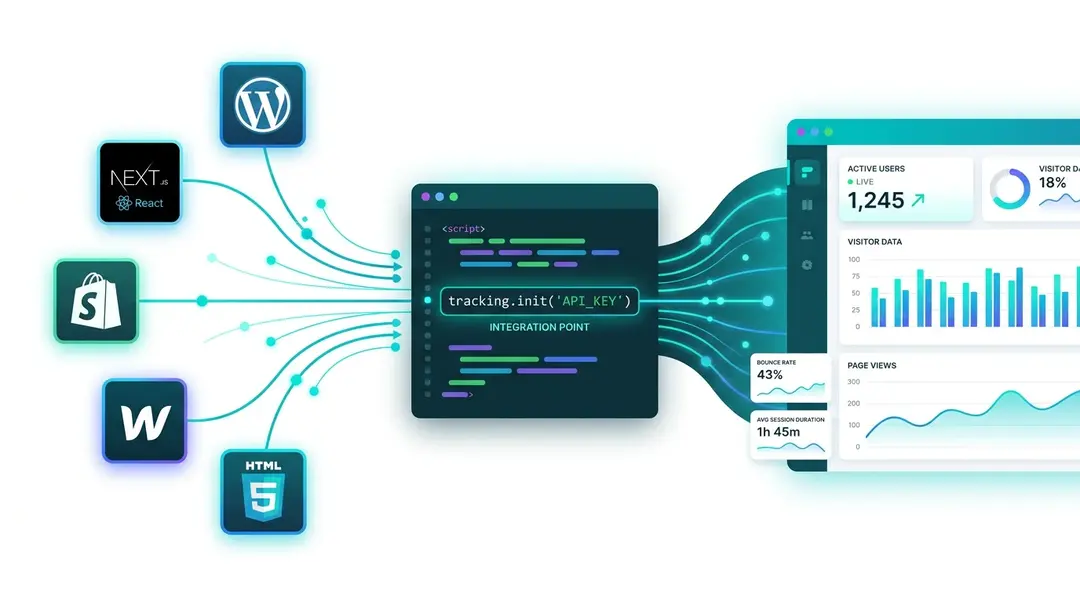
Aggiungi il tuo primo sito web
Aggiungere un sito a EuroMetrics richiede circa 30 secondi. Una volta configurato, vedrai i dati dei visitatori nel giro di pochi minuti.
Passo 1: crea il sito
Vai su Siti web nella barra laterale e fai clic sul pulsante Aggiungi sito in alto a destra.
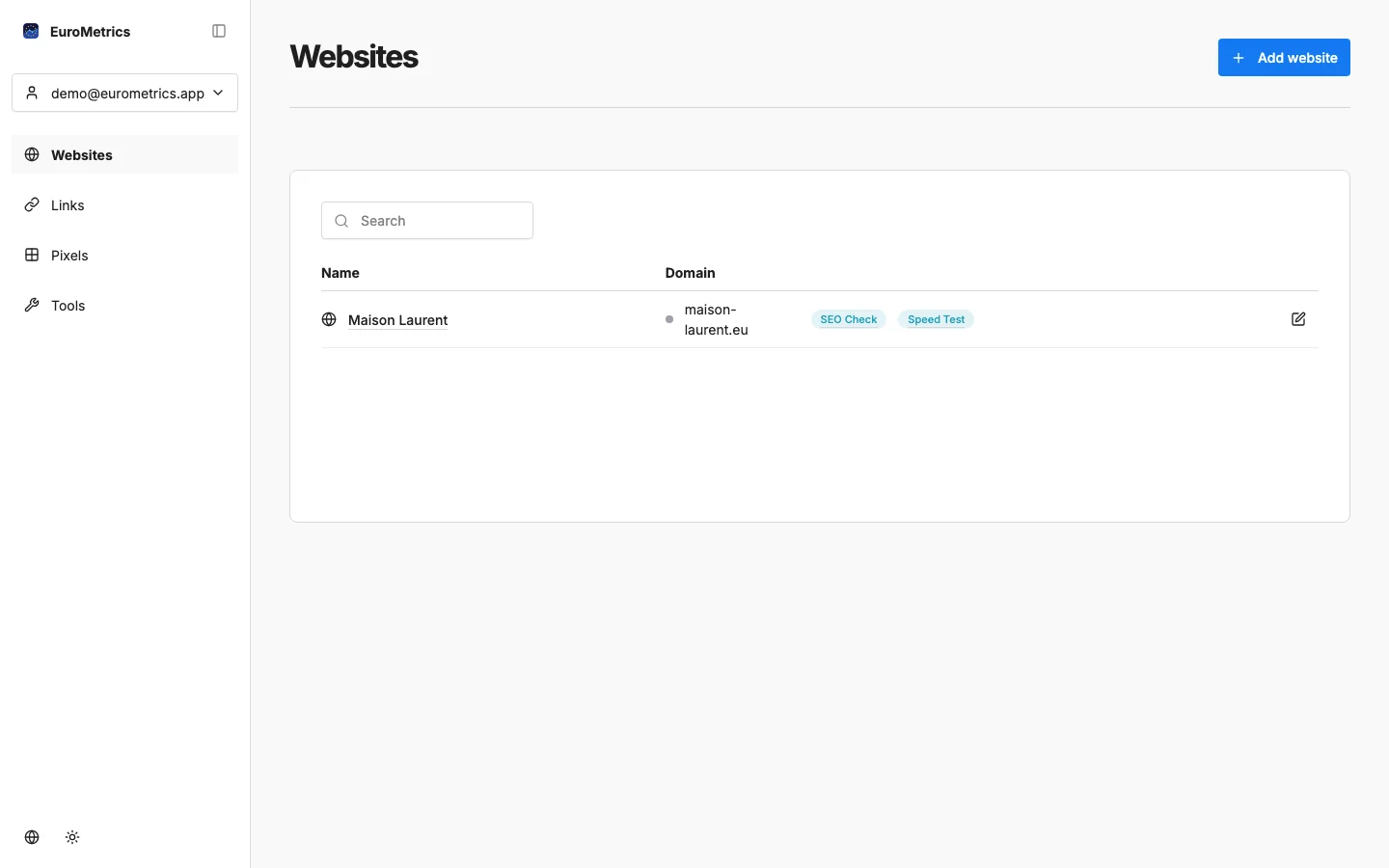
Vedrai un semplice modulo con due campi:
- Nome: un’etichetta a tua scelta per il sito (ad es. “Il mio blog” o “Sito aziendale”)
- Dominio: il dominio del tuo sito senza
https://(ad es.example.comoshop.example.com)
Fai clic su Salva e il sito è creato. Lo vedrai subito comparire nell’elenco.
Passo 2: ottieni il codice di tracciamento
Fai clic sul sito appena creato, poi vai su Impostazioni (l’icona dell’ingranaggio). Trovi la sezione Codice di tracciamento con uno snippet pronto da copiare:
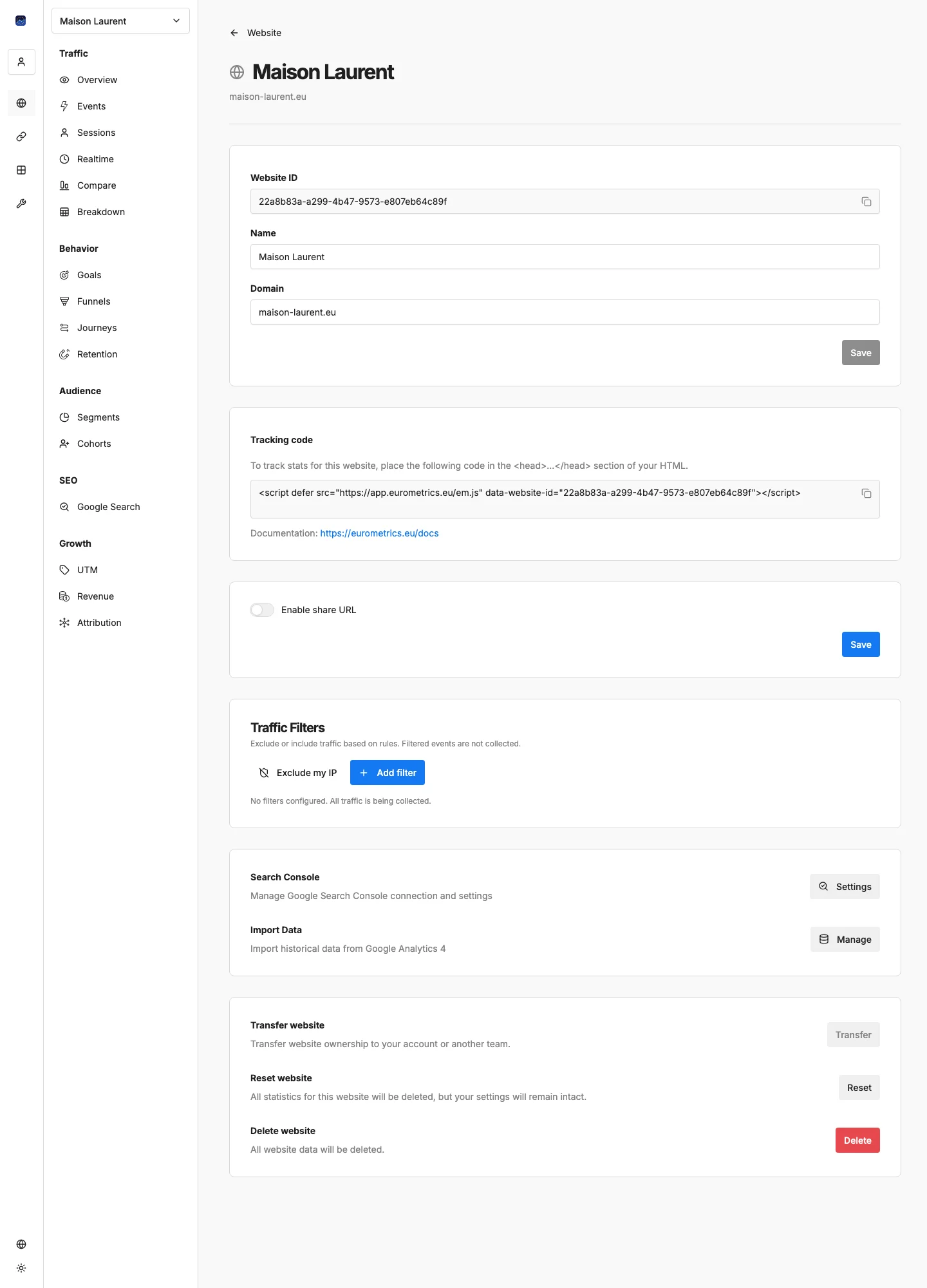
Il codice di tracciamento ha questo aspetto:
<script defer src="https://app.eurometrics.eu/script.js" data-website-id="your-website-id"></script>Fai clic sul pulsante di copia accanto al codice per copiarlo negli appunti.
Passo 3: installa il codice di tracciamento
Incolla il codice di tracciamento nella sezione <head> dell’HTML del tuo sito, su ogni pagina che vuoi monitorare. Ecco come fare sulle piattaforme più diffuse:
HTML semplice
Apri il file HTML e incolla il codice prima del tag di chiusura </head>:
<html>
<head>
  <title>My Website</title>
  <!-- EuroMetrics Analytics -->
  <script defer src="https://app.eurometrics.eu/script.js" data-website-id="your-website-id"></script>
</head>
<body>
  ...
</body>
</html>
WordPress
Usa un plugin come Insert Headers and Footers oppure aggiungi il codice al file header.php del tuo tema. In alternativa, incollalo in Aspetto → Personalizza → Script aggiuntivi se il tema lo prevede.
Next.js / React
Aggiungi lo script al file app/layout.tsx o pages/_document.tsx:
import Script from 'next/script';

export default function RootLayout({ children }) {
  return (
    <html>
      <head>
        <Script
          defer
          src="https://app.eurometrics.eu/script.js"
          data-website-id="your-website-id"
        />
      </head>
      <body>{children}</body>
    </html>
  );
}
Shopify
Vai su Negozio online → Temi → Modifica codice, apri theme.liquid e incolla il codice di tracciamento subito prima di </head>.
Webflow
Vai su Project Settings → Custom Code e incolla il codice di tracciamento nella sezione Head Code.
Passo 4: verifica che funzioni
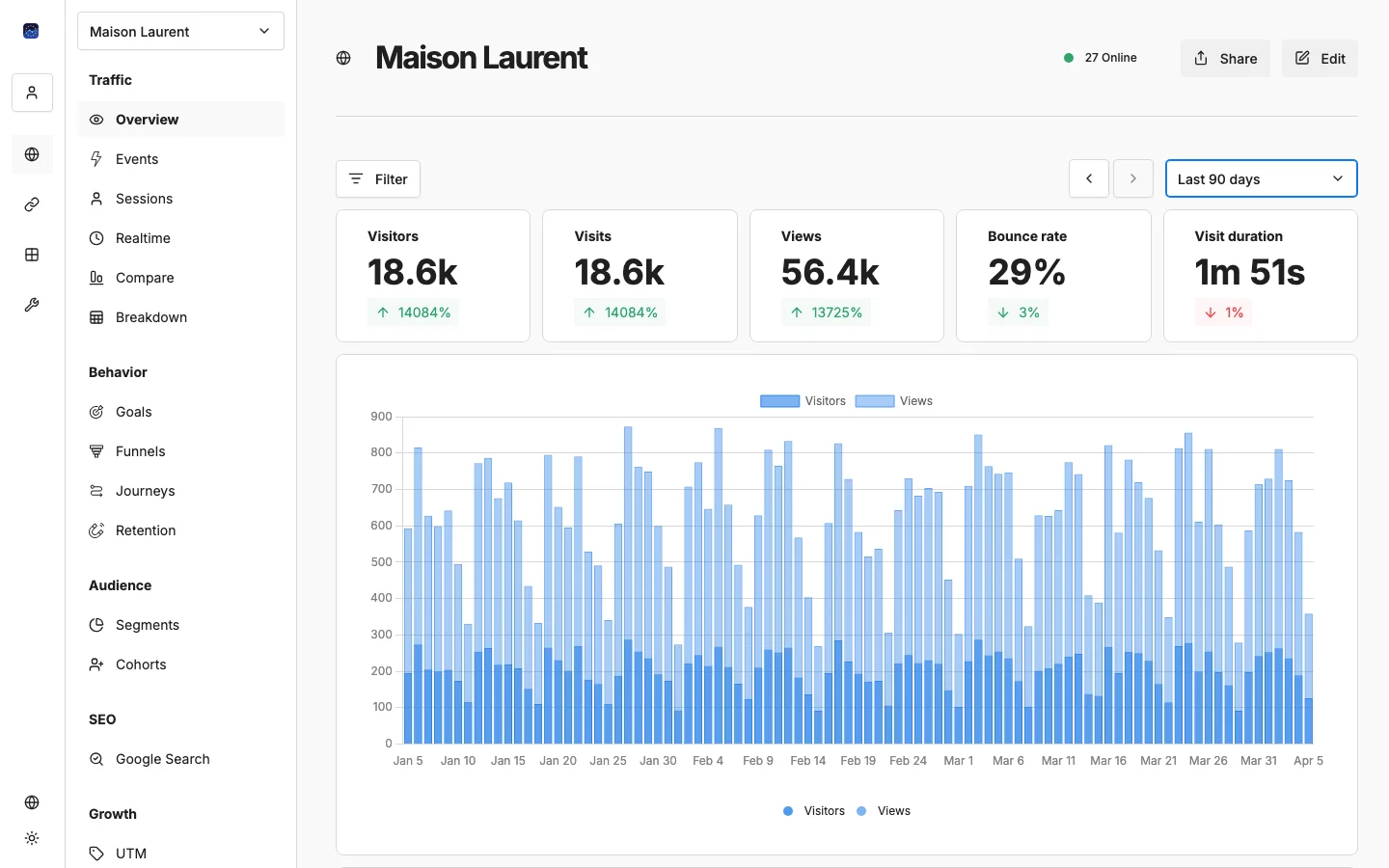
Dopo aver installato il codice, visita il tuo sito da un browser e torna su EuroMetrics. Nel giro di pochi secondi dovresti vedere:
- Il contatore degli utenti attivi che mostra “1” nell’intestazione del sito
- La tua visita nella scheda Tempo reale
- Le visualizzazioni di pagina che iniziano a comparire nella dashboard Panoramica
Suggerimento: per una verifica più completa usa la Console di test. Apri il tuo sito in EuroMetrics e avvia la console per testare in tempo reale visualizzazioni di pagina, eventi personalizzati e tracciamento dei ricavi.
Avanzato: configurazione anti-adblock
Alcuni ad blocker possono bloccare gli script di analytics. EuroMetrics supporta nomi di script personalizzati per aggirare il problema:
Al posto del file predefinito script.js, puoi configurare il tracker perché usi un nome file personalizzato (ad es. em.js) e un endpoint di raccolta personalizzato (ad es. /api/collect). La configurazione avviene lato server, quindi contatta l’assistenza se vuoi attivarla.
Gestire il tuo sito
Nella scheda Impostazioni trovi anche:
- ID sito: il tuo identificativo univoco, utile per le integrazioni via API
- URL di condivisione: genera un link pubblico per condividere la dashboard di analytics con chiunque (senza login)
- Filtri del traffico: escludi le tue visite per IP, filtra percorsi URL specifici o blocca lo spam dei referrer
- Search Console: collega Google Search Console per i dati SEO
- Importazione dati: importa i dati storici da Google Analytics 4
- Trasferimento: sposta un sito tra proprietà personale e di team
- Azzera dati: cancella tutti i dati di analytics raccolti e riparti da zero
- Elimina: rimuove il sito in modo definitivo
Consiglio rapido: escludi le tue visite
Non vuoi che le tue visite falsino i dati? Vai su Impostazioni → Filtri del traffico e fai clic su Escludi il mio IP. Basta un clic e le tue visite vengono filtrate automaticamente.
E adesso?
Il tuo sito ora monitora i visitatori! Vediamo quali dati puoi consultare:
→ Capire la dashboard di analytics
Serve aiuto? Scrivici a support@eurometrics.eu.