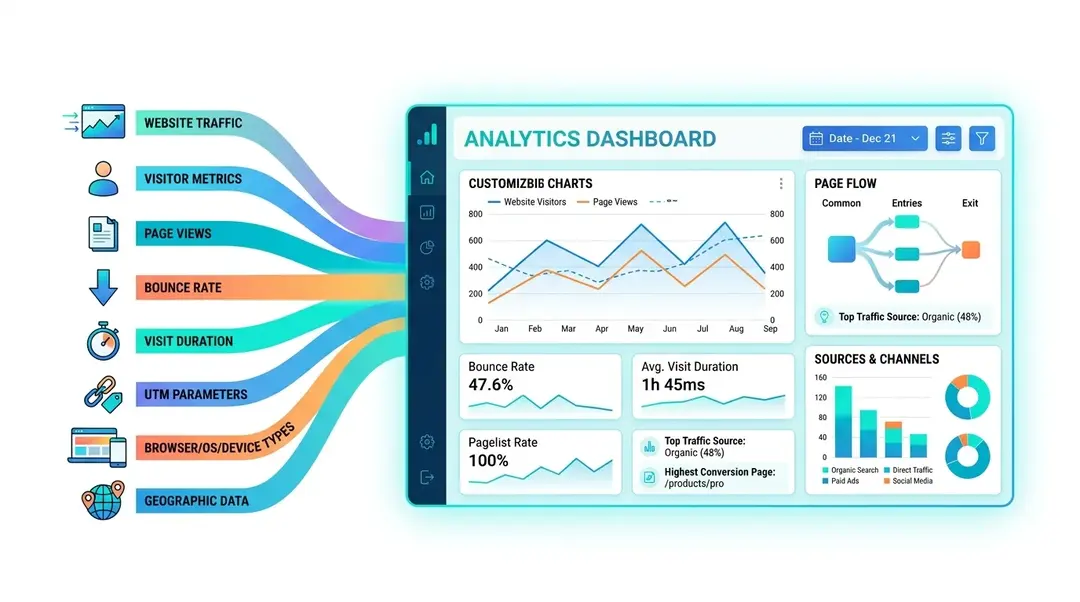
Ihre Analysedaten auf einen Blick
Sobald Ihr Tracking-Code installiert ist und Besucher eintreffen, sammelt EuroMetrics alle Daten und ordnet sie in einem übersichtlichen Dashboard, mit dem Sie direkt arbeiten können. Gehen wir jeden Bereich durch, damit Sie genau wissen, was Sie sehen.
Das Übersichts-Dashboard
Klicken Sie in Ihrer Liste Websites auf eine beliebige Website, um deren Analysen zu öffnen. Standardmäßig ist der Tab Übersicht ausgewählt. Das ist Ihre Schaltzentrale.
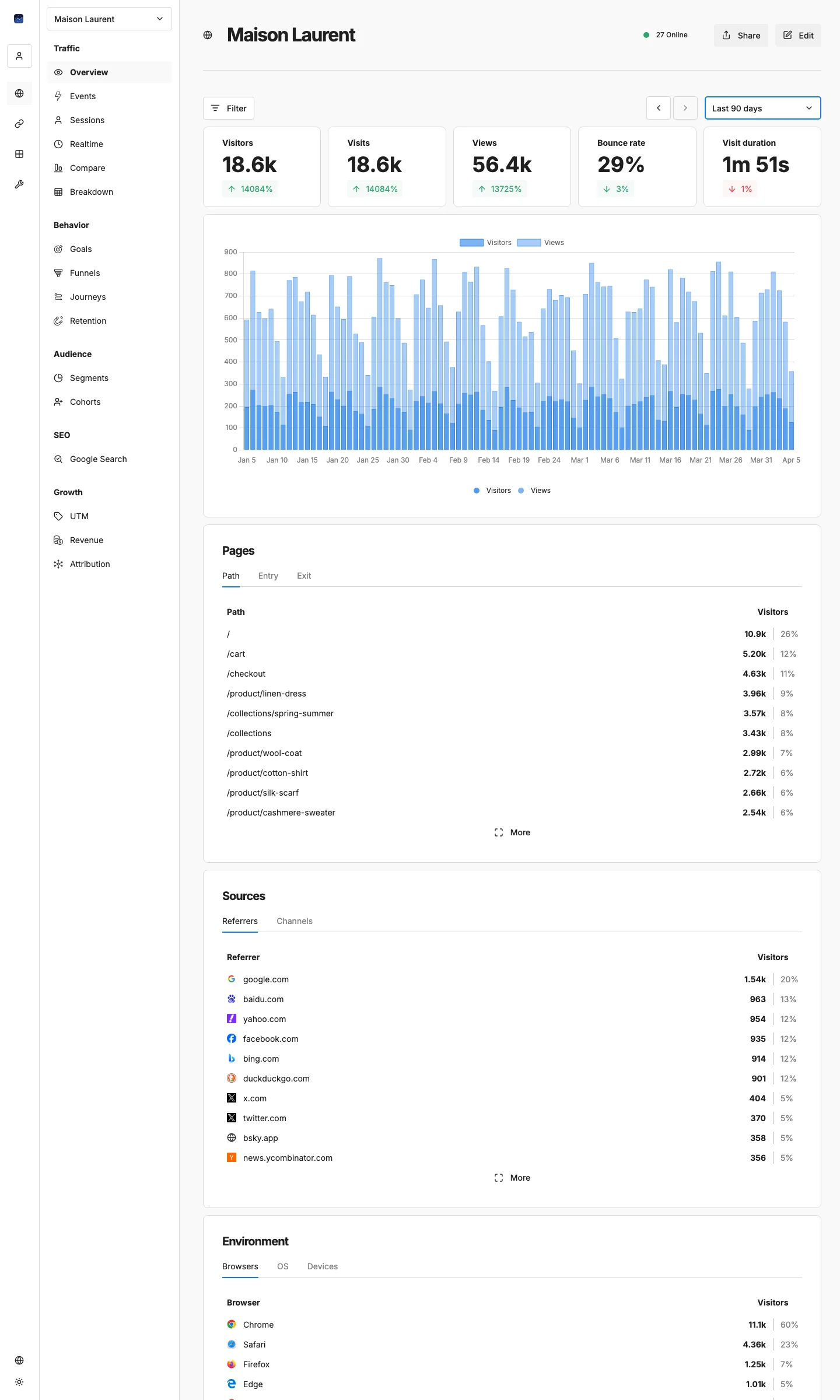
Leiste mit den wichtigsten Kennzahlen
Ganz oben sehen Sie fünf Kennzahlenkarten, die die Leistung Ihrer Website im gewählten Zeitraum zusammenfassen:
- Besucher: eindeutige Personen, die Ihre Website besucht haben
- Besuche: Sitzungen insgesamt (eine Person kann mehrere Besuche haben)
- Aufrufe: Seitenaufrufe über alle Sitzungen hinweg
- Absprungrate: Anteil der Besucher, die nach nur einer Seite wieder gegangen sind (niedriger ist in der Regel besser)
- Besuchsdauer: durchschnittliche Zeit, die ein Besucher pro Sitzung auf Ihrer Website verbringt
Jede Karte zeigt einen Vergleichsindikator: einen grünen oder roten Prozentwert, der angibt, wie sich die Kennzahl gegenüber dem vorherigen Zeitraum verändert hat. Wenn Sie zum Beispiel die letzten 7 Tage ansehen, wird mit den 7 Tagen davor verglichen.
Zeitraum und Filter
Über der Kennzahlenleiste finden Sie die Steuerelemente, die bestimmen, welche Daten Sie sehen:
Zeitraumauswahl
Klicken Sie auf den Zeitraum, um einen vordefinierten Zeitraum zu wählen oder einen eigenen festzulegen:
- Letzte 24 Stunden, 7 Tage, 14 Tage, 30 Tage, 90 Tage
- Benutzerdefinierter Zeitraum
- Gesamter Zeitraum
Mit den Pfeiltasten (← →) springen Sie schnell zum vorherigen oder nächsten Zeitraum.
Vergleichsmodus
Sie möchten wissen, wie diese Woche im Vergleich zur letzten abschneidet? Aktivieren Sie den Vergleichsmodus:
- VS vorheriger Zeitraum: Vergleich mit dem unmittelbar vorangehenden Zeitfenster
- VS Vorjahr: Vergleich mit dem Vorjahr
Ist der Modus aktiv, erscheint im Diagramm ein zweiter Datensatz als abgesetzte Linie, sodass Trends sofort auffallen.
Filter
Klicken Sie auf das Filtersymbol, um Ihre Daten nach einer beliebigen Dimension einzugrenzen:
- UTM-Parameter (Quelle, Medium, Kampagne)
- Browser, Betriebssystem, Gerätetyp
- Land, Region, Stadt
- Seitenpfad, Referrer
- Benutzerdefinierte Events und Tags
Aktive Filter erscheinen unter den Steuerelementen als Chips, die Sie wieder entfernen können. Sie können eine Filterkombination auch als Segment speichern, um sie schnell wiederzuverwenden.
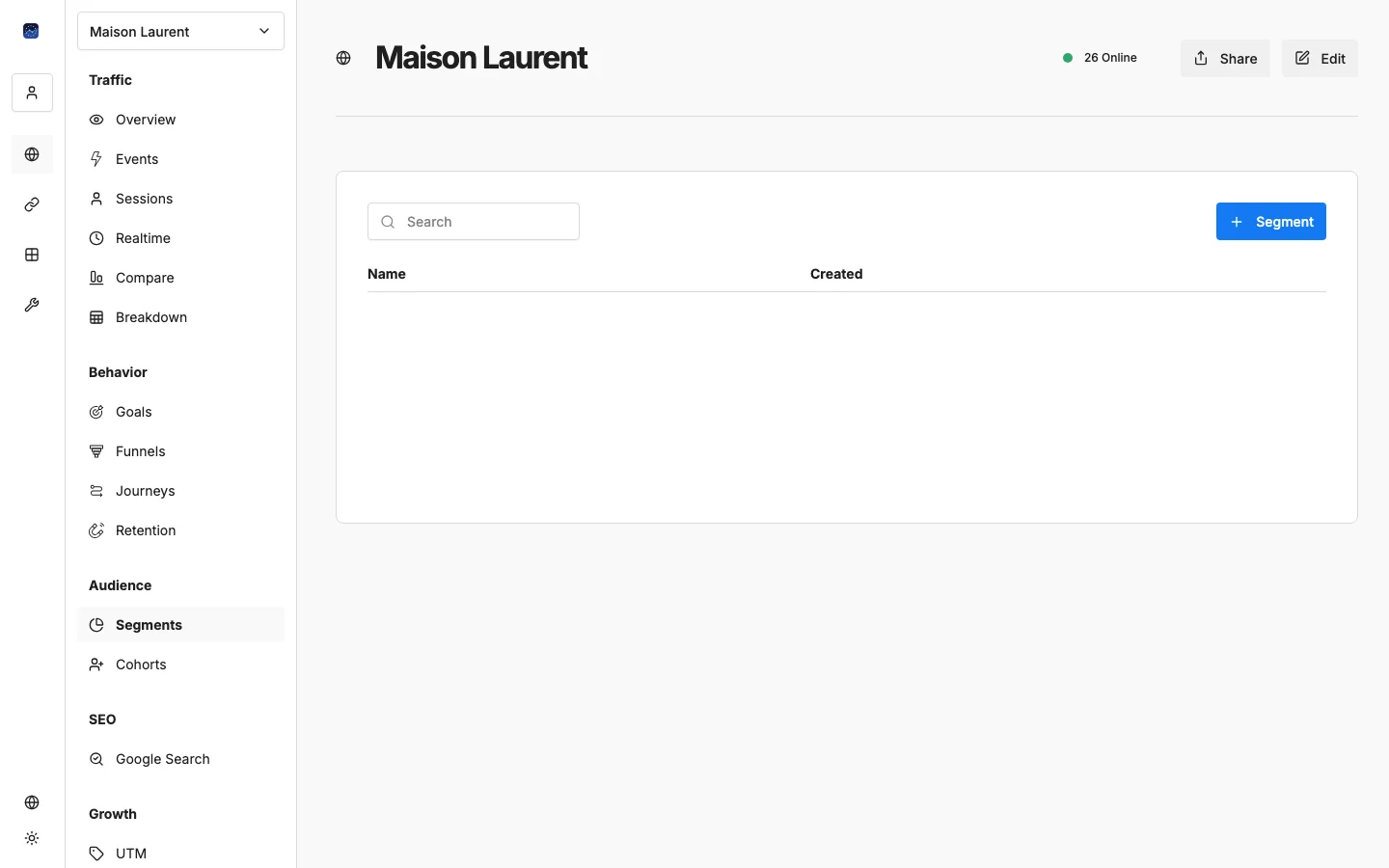
Traffic-Diagramm
Das Hauptdiagramm zeigt Ihren Traffic im Zeitverlauf:
- Blaue Balken: Besuchersitzungen
- Orange Balken: Seitenaufrufe
Die zeitliche Auflösung passt sich automatisch an: stündlich bei kurzen Zeiträumen, täglich bei Wochen, wöchentlich oder monatlich bei längeren Zeiträumen.
Ist der Vergleichsmodus aktiv, legen sich zusätzliche Linien über das Diagramm und zeigen den Vergleichszeitraum.
Panel Seiten
Dieses Panel zeigt, welche Seiten Ihre Besucher aufrufen, aufgeteilt auf drei Tabs:
- Pfad: die meistbesuchten Seiten, sortiert nach Seitenaufrufen. So sehen Sie, welche Inhalte am beliebtesten sind.
- Einstieg: die erste Seite, die Besucher bei ihrer Ankunft sehen. Sie zeigt, wo Menschen auf Ihrer Website “landen”.
- Ausstieg: die letzte Seite, die Besucher vor dem Verlassen sehen. Hohe Ausstiegsraten auf wichtigen Seiten können auf ein Problem hinweisen.
Jede Zeile zeigt den Seitenpfad, die Besucherzahl und einen Prozentbalken. Klicken Sie auf Mehr anzeigen, um die vollständige Liste zu sehen.
Panel Quellen
Erfahren Sie, woher Ihre Besucher kommen:
- Referrer: konkrete Websites, die auf Ihre verlinken (z. B. google.com, facebook.com, linkedin.com)
- Kanäle: Traffic nach Art gruppiert:
- Direkt: URL eingetippt oder über ein Lesezeichen
- Organische Suche: über Suchmaschinen gefunden
- Social: aus sozialen Netzwerken
- Verweis: über einen Link auf einer anderen Website
- Bezahlt: aus bezahlten Werbekampagnen
- E-Mail: aus E-Mail-Kampagnen
Panel Umgebung
Erfahren Sie, welche Technik Ihre Besucher nutzen:
- Browser: Chrome, Firefox, Safari, Edge usw.
- Betriebssysteme: Windows, macOS, iOS, Android, Linux
- Geräte: Desktop, Mobilgerät oder Tablet
Mit diesen Daten legen Sie fest, für welche Browser und Geräte sich eine Optimierung zuerst lohnt.
Panel Standort
Sehen Sie, wo auf der Welt sich Ihre Besucher befinden:
- Länder: die Länder mit den meisten Besuchern
- Regionen: Bundesländer, Bundesstaaten oder Provinzen innerhalb der Länder
- Städte: Auflösung bis auf Stadtebene
Weltkarte
Unter den Panels zeigt eine interaktive Weltkarte die geografische Verteilung Ihrer Besucher. Dunklere Farben bedeuten mehr Besucher. Fahren Sie mit der Maus über ein Land, um die genaue Zahl zu sehen.
Wöchentliche Traffic-Heatmap
Diese Heatmap zeigt, wann Ihre Besucher am aktivsten sind, aufgeschlüsselt nach Wochentag und Tageszeit. Die Farbintensität jeder Zelle steht für das Traffic-Volumen in diesem Zeitfenster.
Nutzen Sie sie, um:
- die besten Zeiten für neue Inhalte zu finden
- E-Mail-Kampagnen dann zu planen, wenn Ihr Publikum am aktivsten ist
- ruhige Zeiten für Wartungsarbeiten zu erkennen
Aktive Nutzer (Live-Zähler)
Im Kopfbereich der Website sehen Sie eine kleine grüne Anzeige mit der Zahl der aktuell aktiven Besucher auf Ihrer Website. Sie wird alle 60 Sekunden aktualisiert und zeigt Ihnen den Puls Ihres Traffics in Echtzeit.
Seitenleiste: tiefer einsteigen
Die Übersicht ist nur der Anfang. Über die Seitenleiste gelangen Sie zu detaillierteren Ansichten:
Traffic
- Events: benutzerdefinierte Aktionen erfassen (Klicks auf Buttons, Formularübermittlungen, Downloads)
- Sitzungen: einzelne Besuchersitzungen durchsehen
- Echtzeit: verfolgen, wie Besucher ankommen und sich durch die Website bewegen
- Vergleichen: Zeiträume nebeneinander vergleichen
- Aufschlüsselung: Daten nach beliebigen Kombinationen von Dimensionen aufteilen
- Pivot: zwei Dimensionen kreuztabellieren (z. B. Quelle × Landingpage)
Verhalten
- Ziele: Conversion-Ziele einrichten und verfolgen
- Funnels: mehrstufige Conversion-Funnels erstellen
- Journeys: Navigationspfade der Nutzer visualisieren
- Bindung: messen, wie viele Besucher im Lauf der Zeit wiederkommen
Zielgruppe
- Segmente: wiederverwendbare Zielgruppenfilter erstellen
- Kohorten: Besucher nach gemeinsamen Merkmalen gruppieren
SEO
- Google Search Console: Suchanfragen, Top-Seiten und Indexierungsstatus
Wachstum
- UTM: Analyse der Kampagnenparameter
- Umsatz: E-Commerce- und Transaktions-Tracking
- Attribution: welche Quellen Ihre Conversions bringen
Auf jeden dieser Bereiche gehen wir in den nächsten Anleitungen ausführlich ein.
Wie geht es weiter?
Jetzt, da Sie Ihr Dashboard kennen, sind das die nächsten Schritte:
- → Benutzerdefinierte Events erfassen: mehr als nur Seitenaufrufe
- → Conversion-Funnels einrichten: Ihre Vertriebspipeline verfolgen
- → Google Search Console verbinden: SEO-Daten in Ihre Analysen holen
Brauchen Sie Hilfe? Schreiben Sie uns an support@eurometrics.eu.