Ajoutez votre premier site
Ajouter un site à EuroMetrics prend environ 30 secondes. Une fois la configuration terminée, les premières données de visite apparaissent en quelques minutes.
Étape 1 : créer le site
Ouvrez Sites web dans la barre latérale et cliquez sur le bouton Ajouter un site en haut à droite.
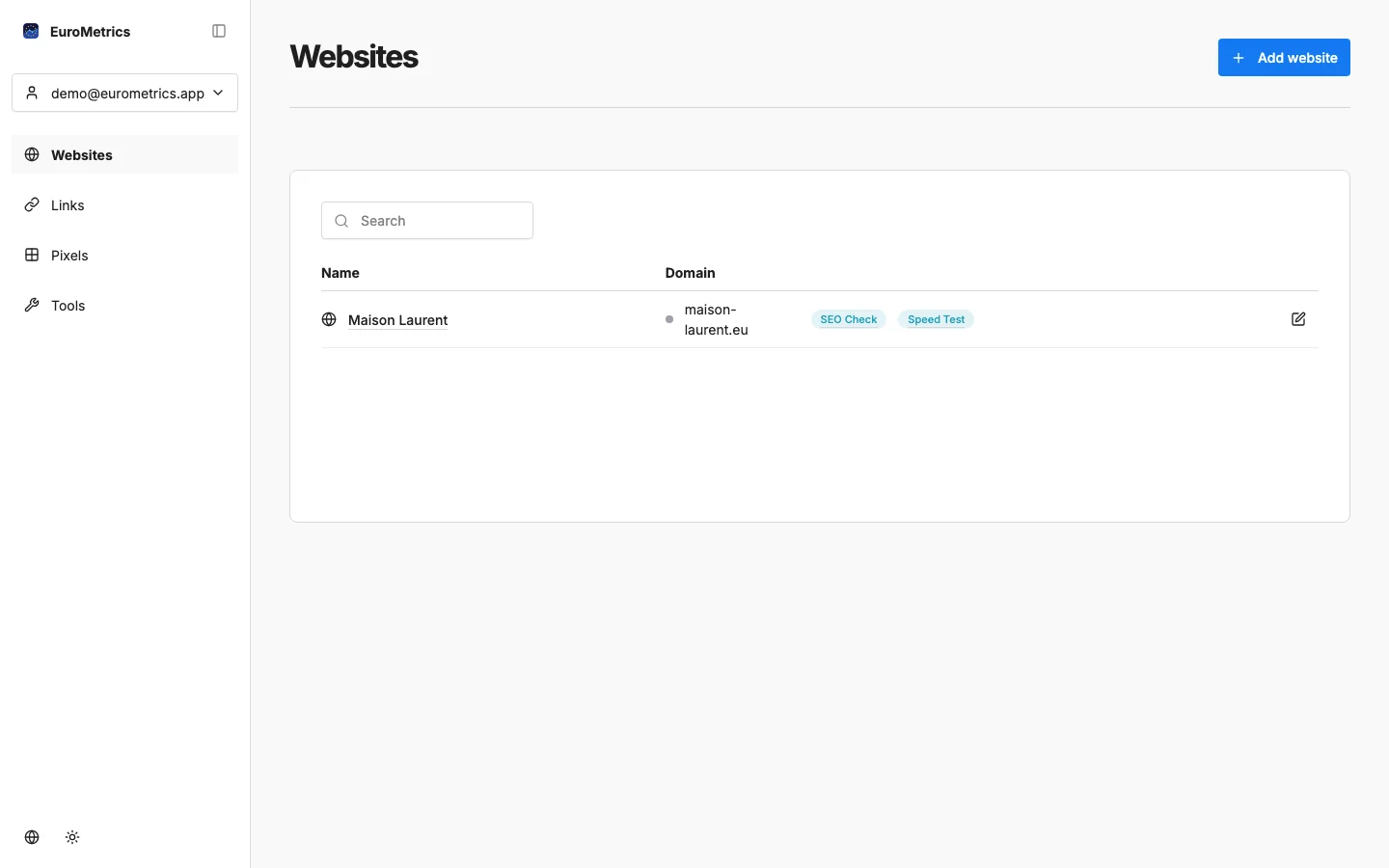
Un formulaire simple s’affiche, avec deux champs :
- Nom : un libellé pour reconnaître votre site (par ex. “Mon blog” ou “Site de l’entreprise”)
- Domaine : le domaine de votre site sans
https://(par ex.example.comoushop.example.com)
Cliquez sur Enregistrer : votre site est créé et apparaît immédiatement dans la liste.
Étape 2 : récupérer le code de suivi
Cliquez sur le site que vous venez de créer, puis ouvrez Paramètres (l’icône en forme d’engrenage). La section Code de suivi contient un extrait prêt à copier :
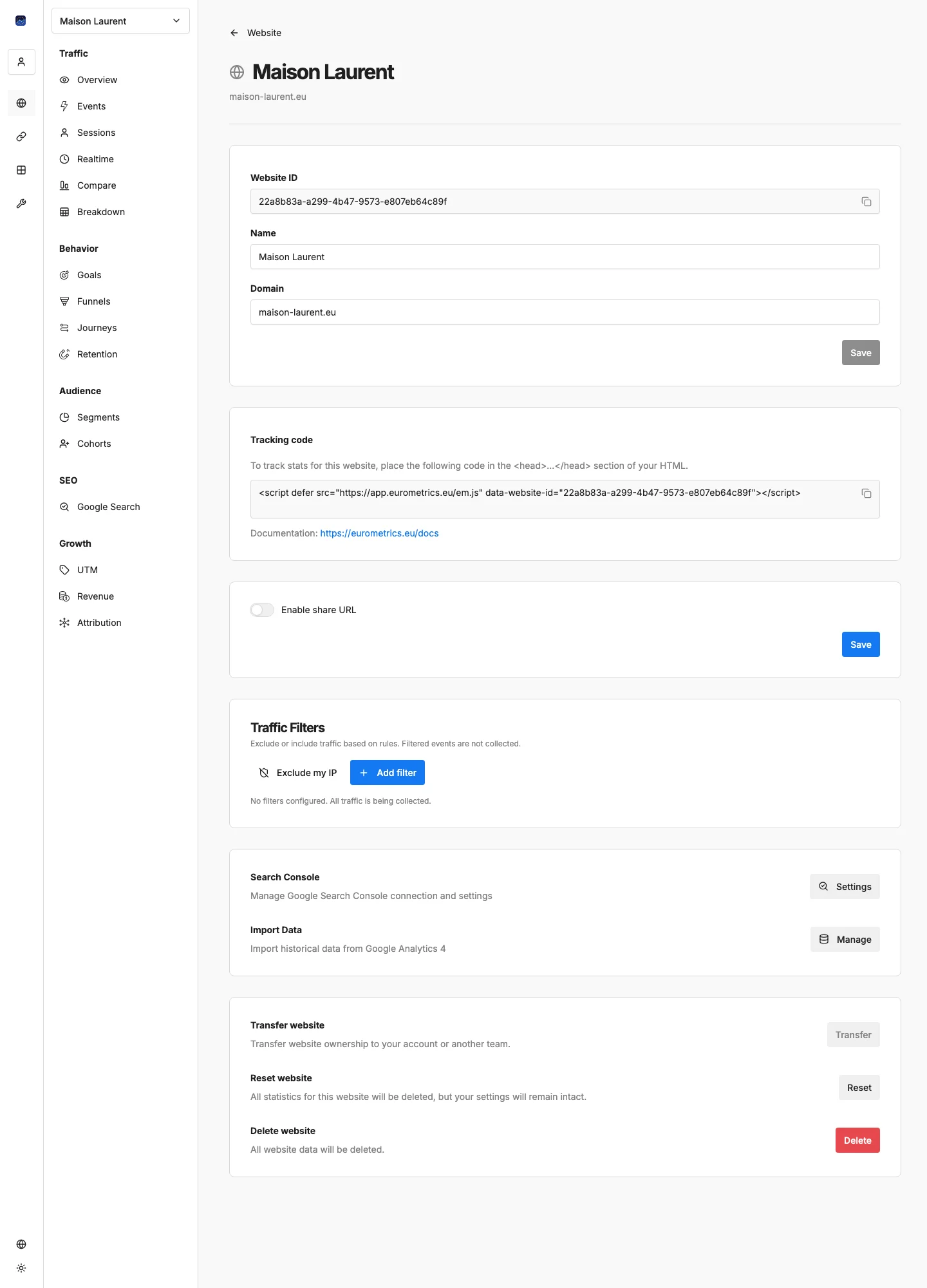
Le code de suivi ressemble à ceci :
<script defer src="https://app.eurometrics.eu/script.js" data-website-id="your-website-id"></script>Cliquez sur le bouton de copie à côté du code pour le copier dans le presse-papiers.
Étape 3 : installer le code de suivi
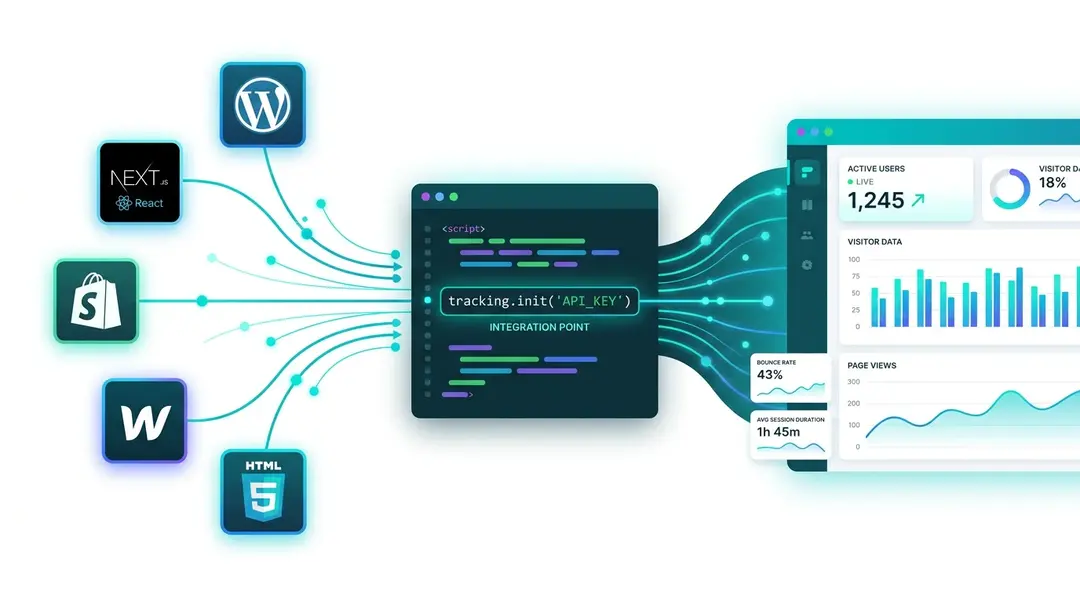
Collez le code de suivi dans la section <head> du HTML de votre site, sur chaque page que vous souhaitez suivre. Voici comment procéder sur les plateformes les plus courantes :
HTML simple
Ouvrez votre fichier HTML et collez le code juste avant la balise fermante </head> :
<html>
<head>
  <title>My Website</title>
  <!-- EuroMetrics Analytics -->
  <script defer src="https://app.eurometrics.eu/script.js" data-website-id="your-website-id"></script>
</head>
<body>
  ...
</body>
</html>
WordPress
Utilisez une extension comme Insert Headers and Footers ou ajoutez le code au fichier header.php de votre thème. Si votre thème le permet, vous pouvez aussi le coller dans Apparence → Personnaliser → Scripts supplémentaires.
Next.js / React
Ajoutez le script dans app/layout.tsx ou pages/_document.tsx :
import Script from 'next/script';

export default function RootLayout({ children }) {
  return (
    <html>
      <head>
        <Script
          defer
          src="https://app.eurometrics.eu/script.js"
          data-website-id="your-website-id"
        />
      </head>
      <body>{children}</body>
    </html>
  );
}
Shopify
Allez dans Boutique en ligne → Thèmes → Modifier le code, ouvrez theme.liquid et collez le code de suivi juste avant </head>.
Webflow
Allez dans Project Settings → Custom Code et collez le code de suivi dans la section Head Code.
Étape 4 : vérifier que tout fonctionne
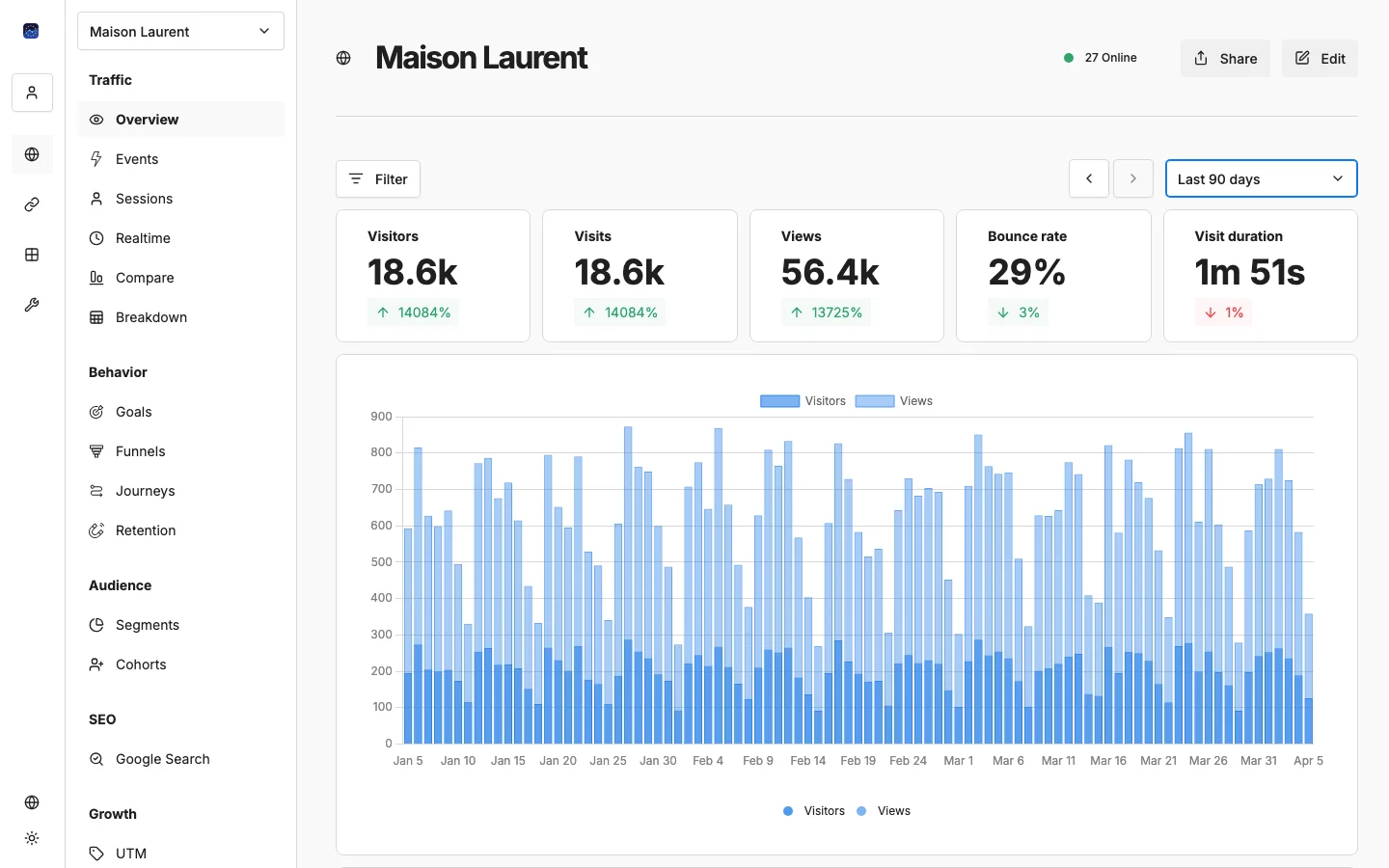
Une fois le code installé, ouvrez votre site dans un navigateur, puis revenez dans EuroMetrics. En quelques secondes, vous devriez voir :
- le compteur d’utilisateurs actifs afficher “1” dans l’en-tête du site
- votre visite apparaître dans l’onglet Temps réel
- les premières pages vues s’afficher dans le tableau de bord Vue d’ensemble
Astuce : pour une vérification plus complète, utilisez la console de test. Ouvrez votre site dans EuroMetrics, puis la console pour tester en temps réel les pages vues, les événements personnalisés et le suivi du chiffre d’affaires.
Avancé : configuration anti-bloqueur
Certains bloqueurs de publicité peuvent bloquer les scripts d’analyse. Pour les contourner, EuroMetrics accepte des noms de script personnalisés :
Au lieu du script.js par défaut, vous pouvez configurer votre traceur avec un nom de fichier personnalisé (par ex. em.js) et un point de collecte personnalisé (par ex. /api/collect). Ce réglage se fait côté serveur : contactez le support si vous souhaitez le mettre en place.
Gérer votre site
Dans l’onglet Paramètres, vous trouverez aussi :
- ID du site : votre identifiant unique, utile pour les intégrations via l’API
- URL de partage : générez un lien public pour partager votre tableau de bord avec qui vous voulez (sans connexion)
- Filtres de trafic : excluez vos propres visites par adresse IP, filtrez certains chemins d’URL ou bloquez le spam de référents
- Search Console : connectez Google Search Console pour obtenir les données SEO
- Import de données : importez l’historique de Google Analytics 4
- Transfert : faites passer un site d’un compte personnel à une équipe, et inversement
- Réinitialiser les données : effacez toutes les données collectées et repartez de zéro
- Supprimer : supprimez définitivement le site
Astuce : excluez vos propres visites
Vous ne voulez pas que vos propres visites faussent les données ? Allez dans Paramètres → Filtres de trafic et cliquez sur Exclure mon IP. Un clic suffit : vos visites sont filtrées automatiquement.
Et ensuite ?
Votre site enregistre désormais ses visiteurs. Voyons quelles données vous pouvez consulter :
→ Comprendre votre tableau de bord
Besoin d’aide ? Écrivez-nous à support@eurometrics.eu.