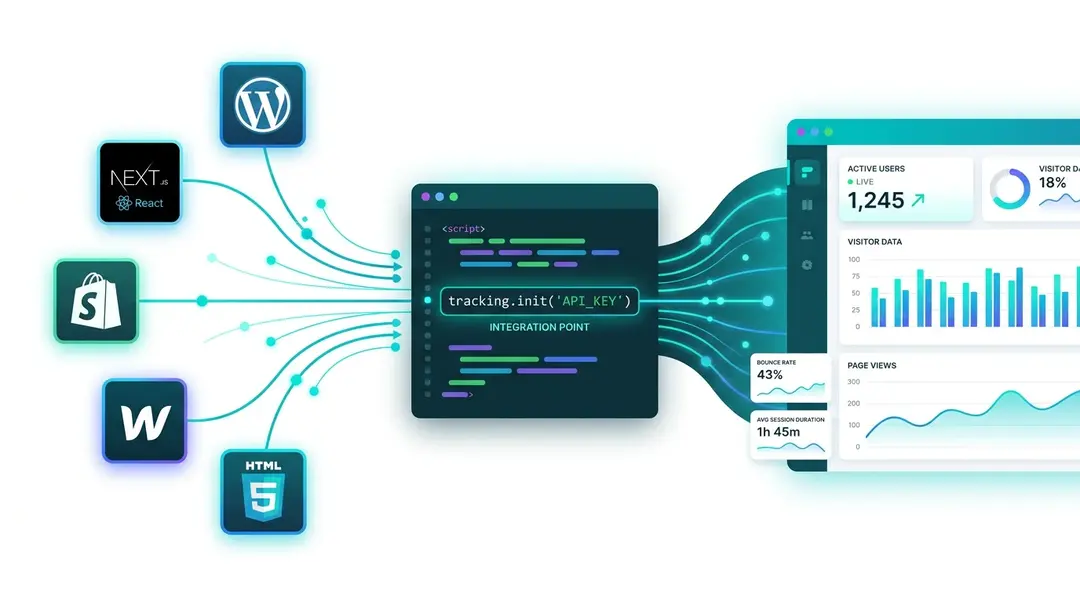
Añade tu primer sitio web
Añadir un sitio web a EuroMetrics lleva unos 30 segundos. Una vez configurado, empezarás a ver datos de visitantes en cuestión de minutos.
Paso 1: crea el sitio web
Ve a Sitios web en la barra lateral y haz clic en el botón Añadir sitio web de la esquina superior derecha.
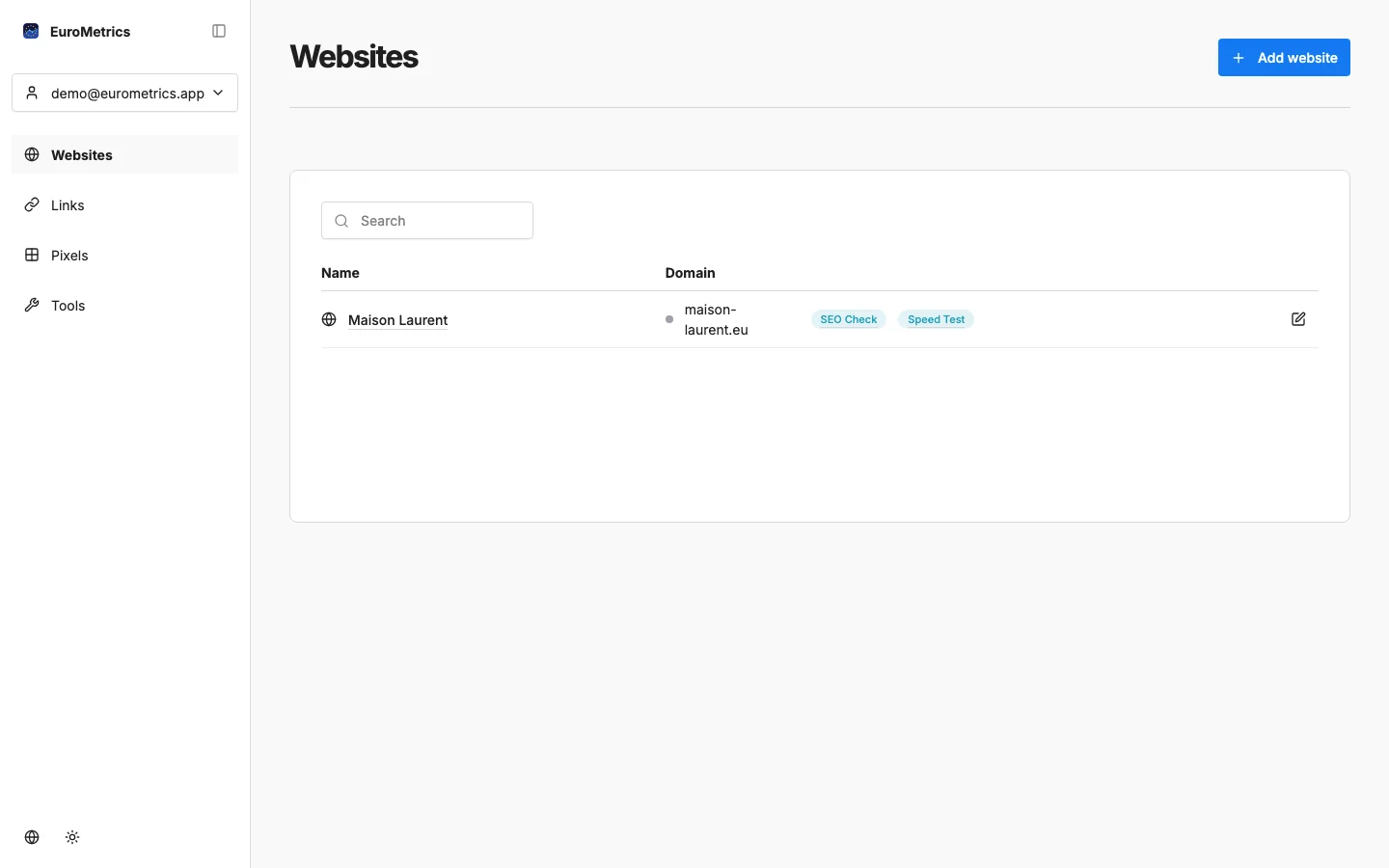
Verás un formulario sencillo con dos campos:
- Nombre: una etiqueta para reconocer tu sitio (por ejemplo, “Mi blog” o “Web de la empresa”)
- Dominio: el dominio de tu web sin
https://(por ejemplo,example.comoshop.example.com)
Haz clic en Guardar y el sitio web quedará creado. Aparecerá en la lista al momento.
Paso 2: obtén tu código de seguimiento
Haz clic en el sitio web que acabas de crear y ve a Ajustes (el icono del engranaje). Allí encontrarás la sección Código de seguimiento con un fragmento listo para copiar:
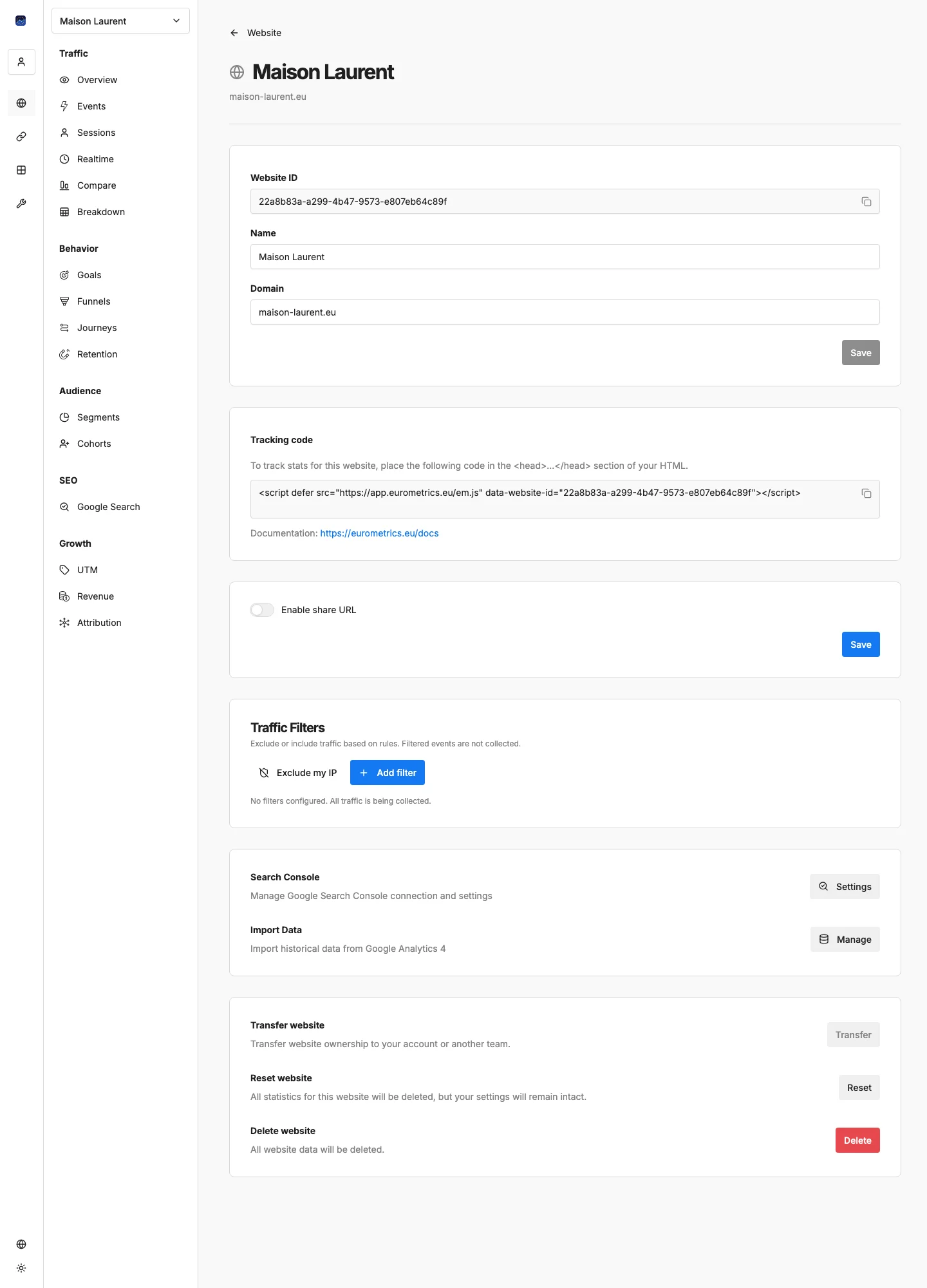
El código de seguimiento tiene este aspecto:
<script defer src="https://app.eurometrics.eu/script.js" data-website-id="your-website-id"></script>Haz clic en el botón de copiar junto al código para copiarlo al portapapeles.
Paso 3: instala el código de seguimiento
Pega el código de seguimiento en la sección <head> del HTML de tu web, en todas las páginas que quieras medir. Así se hace en las plataformas más populares:
HTML estático
Abre tu archivo HTML y pega el código antes de la etiqueta de cierre </head>:
<html>
<head>
  <title>My Website</title>
  <!-- EuroMetrics Analytics -->
  <script defer src="https://app.eurometrics.eu/script.js" data-website-id="your-website-id"></script>
</head>
<body>
  ...
</body>
</html>
WordPress
Usa un plugin como Insert Headers and Footers o añade el código al archivo header.php de tu tema. También puedes pegarlo en Apariencia → Personalizar → Scripts adicionales si tu tema lo permite.
Next.js / React
Añade el script a tu app/layout.tsx o pages/_document.tsx:
import Script from 'next/script';

export default function RootLayout({ children }) {
  return (
    <html>
      <head>
        <Script
          defer
          src="https://app.eurometrics.eu/script.js"
          data-website-id="your-website-id"
        />
      </head>
      <body>{children}</body>
    </html>
  );
}
Shopify
Ve a Tienda online → Temas → Editar código, abre theme.liquid y pega el código de seguimiento justo antes de </head>.
Webflow
Ve a Project Settings → Custom Code y pega el código de seguimiento en la sección Head Code.
Paso 4: comprueba que funciona
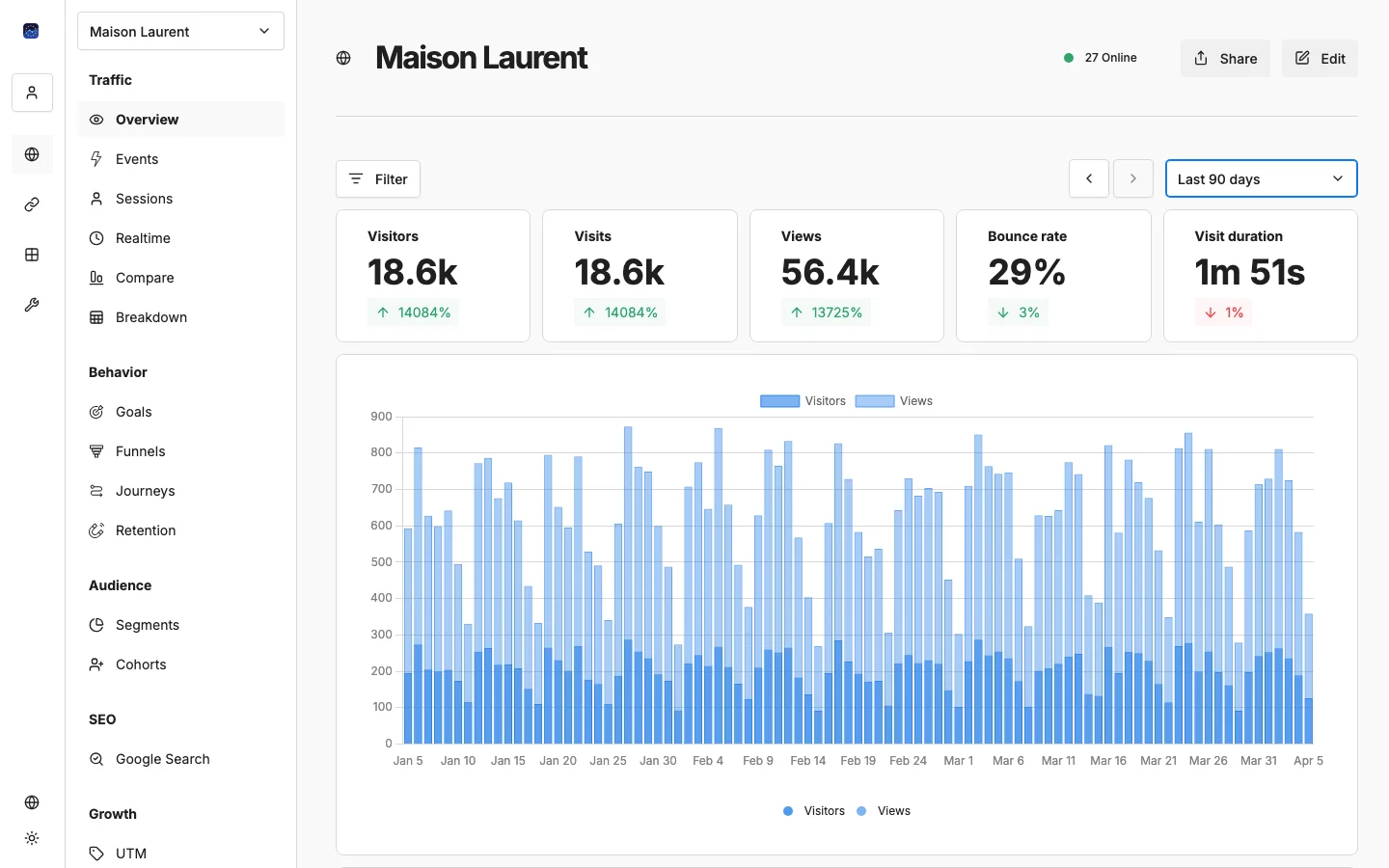
Después de instalar el código, visita tu web en un navegador y vuelve a EuroMetrics. En pocos segundos deberías ver:
- El contador de usuarios activos marcando “1” en la cabecera del sitio web
- Tu visita en la pestaña Tiempo real
- Las primeras vistas de página en el panel Vista general
Consejo: usa la Consola de pruebas para una comprobación más completa. Abre tu sitio web en EuroMetrics y entra en la consola para probar en tiempo real las vistas de página, los eventos personalizados y el seguimiento de ingresos.
Avanzado: configuración antibloqueo
Algunos bloqueadores de anuncios pueden bloquear los scripts de analítica. EuroMetrics admite nombres de script personalizados para evitarlo:
En lugar del script.js predeterminado, puedes configurar tu código de seguimiento para que use un nombre de archivo personalizado (por ejemplo, em.js) y un endpoint de recogida propio (por ejemplo, /api/collect). Esto se configura en el servidor, así que contacta con soporte si quieres activarlo.
Gestionar tu sitio web
En la pestaña Ajustes también encontrarás:
- ID del sitio web: tu identificador único, útil para integraciones con la API
- URL para compartir: genera un enlace público para compartir tu panel de analítica con quien quieras (sin necesidad de iniciar sesión)
- Filtros de tráfico: excluye tus propias visitas por IP, filtra rutas de URL concretas o bloquea el spam de referencia
- Search Console: conecta Google Search Console para obtener datos SEO
- Importación de datos: importa datos históricos de Google Analytics 4
- Transferir: pasa un sitio web de tu cuenta personal a un equipo o al revés
- Restablecer datos: borra todos los datos de analítica recogidos y empieza de cero
- Eliminar: elimina el sitio web de forma permanente
Consejo rápido: excluye tus propias visitas
¿No quieres que tus propias visitas distorsionen los datos? Ve a Ajustes → Filtros de tráfico y haz clic en Excluir mi IP. Con un solo clic, tus visitas se filtran automáticamente.
¿Y ahora qué?
¡Tu sitio web ya está registrando visitantes! Veamos qué datos puedes consultar:
→ Entender tu panel de analítica
¿Necesitas ayuda? Escríbenos a support@eurometrics.eu.