Guías y recursos
Guías prácticas sobre analítica web, privacidad y regulaciones digitales europeas.


Verificación de Visitantes: Rastrear y Entender el Tráfico de su Sitio Web
Aprenda cómo los sistemas de verificación de visitantes lo ayudan a monitorear el tráfico del sitio web, mejorar la seguridad y tomar decisiones basadas en datos mientras respeta las leyes de privacidad.

Páginas Vistas: La Guía Esencial para Empresas Europeas
Las páginas vistas es una métrica fundamental en análisis web. Aprende cómo rastrear, interpretar y optimizar estos datos para obtener mejores información en 2026.

Guía Completa de Configuración de Plausible Auto Hospedado 2026
Aprende cómo desplegar análisis autohospedados plausibles para soberanía de datos completa. Guía de instalación, configuración y mantenimiento.

Cookies de GA: Qué Rastrean e Implicaciones de Privacidad
Aprenda cómo las cookies de GA rastrean datos de visitantes, sus implicaciones de GDPR y alternativas enfocadas en privacidad para empresas europeas en 2026.

Tráfico de Bots en GA4: Cómo Identificar, Filtrar y Proteger Tus Datos
El tráfico de bots en GA4 puede sesgar tu análisis de datos en un 30-50%. Aprende a detectar patrones sospechosos, implementar filtros efectivos y proteger tus datos.

Verificar Etiqueta de Google Analytics: Guía de Verificación 2026
# Cómo verificar la instalación de etiquetas de Google Analytics, verificar códigos de seguimiento y solucionar problemas comunes. Guía completa con herramientas y métodos. ## Introducción Google Analytics es una herramienta esencial para entender el comportamiento de los visitantes en tu sitio web. Sin embargo, si la etiqueta de Google Analytics no está instalada correctamente, no obtendrás datos precisos. Esta guía te mostrará cómo verificar la instalación, validar códigos de seguimiento y resolver problemas comunes. ## 1. Verificación básica de la instalación de etiquetas de Google Analytics ### Método 1: Inspeccionar el código fuente 1. Abre tu sitio web en un navegador 2. Haz clic derecho en cualquier parte de la página 3. Selecciona "Inspeccionar" o "Ver código fuente" 4. Busca el código de Google Analytics (busca "gtag" o "GA_MEASUREMENT_ID") 5. Verifica que el código esté presente en la sección ` ` o justo después de ` ` ### Método 2: Usar las herramientas del navegador **Chrome DevTools:** - Abre Chrome DevTools (F12 o Ctrl+Shift+I) - Ve a la pestaña "Network" - Busca solicitudes a "google-analytics.com" o "analytics.google.com" - Si hay solicitudes, la etiqueta está funcionando **Firefox Developer Tools:** - Abre las herramientas (F12) - Ve a la pestaña "Red" (Network) - Filtra por "analytics" - Verifica que hay actividad ## 2. Herramientas especializadas para verificar Google Analytics ### Google Tag Manager Preview Mode 1. Accede a Google Tag Manager (GTM) 2. Haz clic en "Preview" en la esquina superior derecha 3. Ingresa la URL de tu sitio 4. Verás una vista previa en tiempo real de todas las etiquetas disparadas 5. Busca las etiquetas de Google Analytics en la lista ### Extensión de navegador: Google Analytics Debugger 1. Instala la extensión "Google Analytics Debugger" desde Chrome Web Store 2. Actívala desde el icono de extensiones 3. Abre la consola de Chrome (F12 > Console) 4. Navega por tu sitio 5. Verás logs detallados de Google Analytics en la consola ### Extensión: Tag Assistant by Google 1. Instala "Tag Assistant by Google" desde Chrome Web Store 2. Haz clic en el icono de la extensión 3. La herramienta analizará automáticamente las etiquetas instaladas 4. Proporciona recomendaciones sobre problemas encontrados ### Google Analytics DebugView 1. Ve a Google Analytics 4 > Admin > DebugView 2. Filtra por tu dispositivo o sesión de usuario 3. Verás eventos en tiempo real mientras navegas por tu sitio 4. Útil para verificar que los eventos se están registrando correctamente ## 3. Verificación de códigos de seguimiento específicos ### Verificar el ID de medición 1. Abre Google Analytics 2. Ve a Admin > Propiedad > Información de la propiedad 3. Copia el ID de medición (formato: G-XXXXXXXXXX) 4. En el código fuente de tu sitio, busca este ID 5. Debe aparecer en el parámetro `measurement_id` o `G_MEASUREMENT_ID` ### Verificar Global Site Tag (gtag.js) El código debe verse así: ```html window.dataLayer = window.dataLayer || []; function gtag(){dataLayer.push(arguments);} gtag('js', new Date()); gtag('config', 'G-XXXXXXXXXX'); ``` Verifica: - La URL del script es correcta - El ID de medición es exacto (G-XXXXXXXXXX) - El script está en el ` ` o cerca del inicio del ` ` ### Verificar Google Tag Manager Si usas GTM, el código debe verse así: ```html (function(w,d,s,l,i){w[l]=w[l]||[];w[l].push({'gtm.start': new Date().getTime(),event:'gtm.js'});var f=d.getElementsByTagName(s)[0], j=d.createElement(s),dl=l!='dataLayer'?'&l='+l:'';j.async=true;j.src= 'https://www.googletagmanager.com/gtm.js?id='+i+dl;f.parentNode.insertBefore(j,f); })(window,document,'script','dataLayer','GTM-XXXXXXXXXX'); ``` Verifica: - El ID de GTM es correcto (GTM-XXXXXXXXXX) - El script está en el ` ` - Hay un ` ` fallback en el ` ` ## 4. Problemas comunes y soluciones ### Problema 1: No hay datos en Google Analytics **Síntomas:** La propiedad está creada pero no hay datos de visitantes **Soluciones:** 1. Verifica que la etiqueta está instalada correctamente (sigue los pasos anteriores) 2. Espera 24-48 horas después de la instalación inicial 3. Verifica que no tienes filtros que excluyan tu propio IP 4. En Admin > Vistas de datos > Filtros, revisa que no haya filtros que eliminen datos 5. Asegúrate de que no estés usando una extensión "Do Not Track" 6. Verifica que los cookies no están completamente deshabilitados ### Problema 2: El código está instalado pero no se registran eventos **Síntomas:** La página carga datos generales pero eventos específicos no aparecen **Soluciones:** 1. Usa DebugView para verificar si los eventos se disparan 2. Revisa la consola del navegador (F12) para errores de JavaScript 3. Verifica que el nombre del evento es exacto (sensible a mayúsculas/minúsculas) 4. Asegúrate de que el evento tiene los parámetros correctos 5. Si usas GTM, verifica que el disparador está configurado correctamente ### Problema 3: ID de medición incorrecto **Síntomas:** Analytics reporta una propiedad diferente o no registra datos **Soluciones:** 1. Verifica el ID en Admin > Propiedad > Información de la propiedad 2. Busca todas las instancias del ID anterior en tu código 3. Reemplaza con el ID correcto 4. Si usas GTM, actualiza el ID en todas las etiquetas de Google Analytics 5. Purga el caché del navegador (Ctrl+Shift+Delete) ### Problema 4: Cookies de terceros bloqueadas **Síntomas:** Los datos se registran localmente pero no se envían a Google **Soluciones:** 1. Implementa consentimiento de cookies (GDPR, CCPA) 2. Usa Google Consent Mode para cumplir regulaciones 3. Verifica que el usuario ha consentido el seguimiento 4. En GTM, configura el disparo de etiquetas basado en consentimiento ### Problema 5: Datos duplicados o triplicados **Síntomas:** Los números parecen inflados o cuentas duplicadas **Soluciones:** 1. Busca múltiples instancias del código de seguimiento en tu sitio 2. Usa la consola de desarrollador para ver cuántas veces se carga gtag.js 3. Verifica que no tienes el código tanto en gtag como en GTM 4. Si usas múltiples propiedades, verifica cuál necesitas ## 5. Lista de verificación completa ### Instalación - [ ] El código de Google Analytics está presente en el sitio - [ ] El ID de medición es correcto - [ ] El código está en la ubicación correcta (preferiblemente en ` `) - [ ] No hay errores de JavaScript en la consola ### Seguimiento - [ ] Los datos aparecen en DebugView en tiempo real - [ ] La pestaña Network muestra solicitudes a google-analytics.com - [ ] Las extensiones de verificación no reportan errores críticos - [ ] Los eventos personalizados se registran correctamente ### Validación - [ ] Google Analytics muestra datos después de 24-48 horas - [ ] No hay filtros que eliminen datos legítimos - [ ] Los números son consistentes con el tráfico esperado - [ ] No hay datos duplicados ## 6. Herramientas recomendadas | Herramienta | Uso | Tipo | |---|---|---| | Google Tag Manager Preview | Verificar etiquetas en tiempo real | Integrada | | DebugView | Ver eventos en tiempo real | Integrada en GA4 | | Google Analytics Debugger | Logs detallados en consola | Extensión | | Tag Assistant | Análisis automático de etiquetas | Extensión | | Screaming Frog | Verificar instalación en múltiples páginas | Software | | Chrome DevTools | Inspeccionar tráfico de red | Integrada | ## Conclusión Verificar la correcta instalación de Google Analytics es fundamental para obtener datos confiables. Usa una combinación de los métodos anteriores para asegurar que todo funciona correctamente. Si encuentras problemas, comienza con las herramientas básicas (código fuente e inspección) y luego avanza a herramientas más especializadas como Tag Assistant y DebugView.

Ver Analítica: Guía Completa de Vistas de Datos e Información
Descubre cómo ver datos analíticos de forma efectiva con mejores prácticas para paneles de control, informes e información. Guía experta para empresas europeas.

Google Tag Manager con Analytics: Guía Completa 2026
# Cómo integrar Google Tag Manager con plataformas de análisis. Guía de configuración paso a paso, mejores prácticas y alternativas centradas en la privacidad. ## ¿Qué es Google Tag Manager? Google Tag Manager (GTM) es una solución de gestión de etiquetas que le permite implementar y gestionar códigos de seguimiento sin necesidad de editar directamente el código del sitio web. Funciona como intermediario entre su sitio web y varias plataformas de análisis, marketing y medición. ### Ventajas principales de GTM - **Sin necesidad de codificación**: Implemente etiquetas sin acceso al código fuente - **Gestión centralizada**: Controle todas las etiquetas en un solo lugar - **Control de versiones**: Mantenga un historial de cambios - **Pruebas previas**: Pruebe los cambios antes de publicarlos en vivo - **Flexibilidad**: Compatible con cientos de herramientas de terceros ## Guía de configuración paso a paso ### Paso 1: Crear una cuenta de Google Tag Manager 1. Vaya a [tagmanager.google.com](https://tagmanager.google.com) 2. Haga clic en **"Crear cuenta"** 3. Introduzca el nombre de la cuenta (p. ej., su nombre de empresa) 4. Seleccione **"Web"** como tipo de contenedor 5. Introduzca el nombre de su sitio web 6. Acepte los términos de servicio 7. Haga clic en **"Crear"** ### Paso 2: Instalar el código de GTM Después de crear su cuenta, Google le proporcionará dos fragmentos de código: **Código 1 - En la etiqueta ` `:** ```html (function(w,d,s,l,i){w[l]=w[l]||[];w[l].push({'gtm.start': new Date().getTime(),event:'gtm.js'});var f=d.getElementsByTagName(s)[0], j=d.createElement(s),dl=l!='dataLayer'?'&l='+l:'';j.async=true;j.src= 'https://www.googletagmanager.com/gtm.js?id='+i+dl;f.parentNode.insertBefore(j,f); })(window,document,'script','dataLayer','GTM-XXXXXX'); ``` **Código 2 - Inmediatamente después de ` `:** ```html ``` Reemplace `GTM-XXXXXX` con su ID de contenedor real. ### Paso 3: Verificar la instalación 1. Instale la **extensión Tag Assistant** de Google Chrome 2. Visite su sitio web 3. Haga clic en el icono de Tag Assistant en la barra de herramientas 4. Debería ver su contenedor GTM listado como "Activo" ## Integración con plataformas de análisis principales ### Google Analytics 4 **Crear una etiqueta de GA4 en GTM:** 1. En GTM, vaya a **Etiquetas** > **Nueva** 2. Haga clic en **Configuración de etiqueta** 3. Seleccione **Google Analytics: Configuración de GA4** 4. Introduzca su **ID de medición** (obtenido en Google Analytics) 5. Configure las variables de usuario según sea necesario 6. Establezca los activadores (p. ej., PageView, All Pages) 7. Asigne un nombre a la etiqueta (p. ej., "GA4 - PageView") 8. Haga clic en **Guardar** **Variables de usuario comunes para GA4:** - `user_id`: Identificador único del usuario - `user_properties`: Propiedades personalizadas del usuario - `event_category`: Categoría del evento - `event_label`: Etiqueta del evento ### Meta Pixel (Facebook) **Pasos de integración:** 1. En GTM, cree una nueva etiqueta 2. Seleccione **Meta Pixel** 3. Introduzca su **Pixel ID** de Facebook 4. Configure los eventos (PageView, Purchase, AddToCart, etc.) 5. Asigne activadores apropiados 6. Pruebe con **Preview Mode** antes de publicar **Eventos comunes de Meta Pixel:** - PageView - ViewContent - AddToCart - Purchase - Lead - CompleteRegistration ### Hotjar **Configuración en GTM:** 1. Cree una etiqueta personalizada de HTML 2. Pegue el código de seguimiento de Hotjar 3. Establezca para que se active en todas las páginas 4. Verifique que Hotjar está registrando datos ### Segment **Conectar Segment a través de GTM:** 1. Cree una etiqueta HTML personalizada 2. Copie el código de inicialización de Segment 3. Asigne el activador "All Pages" 4. Verifique en el Segment Debugger ### Mixpanel **Pasos de integración:** 1. En GTM, busque la **Plantilla de Mixpanel** 2. Introduzca su **Token del proyecto** de Mixpanel 3. Cree eventos personalizados según sea necesario 4. Configure activadores para eventos específicos 5. Publique y verifique en Mixpanel Live View ## Mejores prácticas para GTM ### 1. Estructura y nomenclatura - Use convenciones de nomenclatura consistentes: `[Plataforma] - [Tipo] - [Descripción]` - Ejemplo: `GA4 - PageView - Homepage` - Organice etiquetas por carpetas/categorías - Mantenga una documentación clara de cada etiqueta ### 2. Gestión de capas de datos **Implementar una capa de datos robusta:** ```javascript // Antes de GTM window.dataLayer = window.dataLayer || []; window.dataLayer.push({ 'event': 'purchase', 'transaction_id': '12345', 'value': 99.99, 'currency': 'USD', 'items': [ { 'item_id': 'SKU123', 'item_name': 'Producto Ejemplo', 'price': 99.99, 'quantity': 1 } ] }); ``` ### 3. Variables personalizadas **Crear variables para reutilización:** - Variables de DOM (IDs, clases, atributos) - Variables JavaScript personalizadas - Variables de cookies - Variables de nivel de URL ### 4. Activadores efectivos **Tipos de activadores recomendados:** - **Pageview**: Todas las páginas o páginas específicas - **Click**: Clics en enlaces, botones - **Form Submission**: Envío de formularios - **Scroll**: Desplazamiento a cierta profundidad - **Timer**: Después de X segundos - **Custom Event**: Eventos personalizados de dataLayer ### 5. Pruebas y validación - Utilice **Vista previa y depuración** antes de publicar - Cree un **Entorno de desarrollo** separado - Use **Tag Assistant** para verificar implementación - Revise **Logs de errores** regularmente ### 6. Control de versiones - Publique cambios en lotes, no individualmente - Mantenga notas detalladas de cada versión - Use la función "Crear versión" antes de cambios mayores - Establezca un proceso de aprobación para cambios ### 7. Rendimiento y seguridad - Controle el número de etiquetas (limite a las necesarias) - Monitoree la velocidad de carga del sitio - Implemente CSP (Content Security Policy) headers - Use HTTPS para todas las etiquetas - Audite regularmente los permisos de acceso ## Solución de problemas comunes ### Las etiquetas no se activan **Causas posibles:** - Activadores mal configurados - Variables sin asignar correctamente - La capa de datos no contiene valores esperados - Conflictos con otros scripts **Solución:** 1. Use el modo de depuración de GTM 2. Inspeccione la dataLayer en la consola del navegador 3. Verifique que los activadores coincidan con eventos reales 4. Asegúrese de que la dataLayer se carga antes de GTM ### Conflictos entre etiquetas - Revise si múltiples etiquetas rastrean el mismo evento - Consolidate eventos duplicados - Use activadores específicos en lugar de genéricos ### Datos inconsistentes - Verifique que los nombres de eventos sean consistentes - Valide que los tipos de datos sean correctos - Compruebe las zonas horarias - Audite cambios recientes en configuración ## Alternativas centradas en la privacidad ### Plausible Analytics **Características:** - Sin seguimiento entre sitios - Sin cookies - Cumple con GDPR, CCPA sin consentimiento - Completamente privado de forma predeterminada - Propietario de datos garantizado **Integración:** - Script simple de una línea - Proporciona eventos personalizados - API REST disponible **Caso de uso ideal:** Sitios enfocados en privacidad, publicaciones, blogs ### Fathom Analytics **Características:** - Sin identificación personal de usuarios - Compliant automático con GDPR - Sin cookies propias por defecto - Datos que nunca dejan su país - Análisis simplificado **Integración:** - Script directo sin GTM - Eventos personalizados disponibles - Integración con Zapier ### Matomo (Self-Hosted) **Características:** - Control total sobre datos - Privacidad de usuario mejorada - Alternativa open-source - Puede ser completamente privado según configuración - Cumple GDPR **Integración con GTM:** ```javascript // Código de Matomo para GTM var _paq = window._paq = window._paq || []; _paq.push(['trackPageView']); _paq.push(['enableLinkTracking']); ``` ### Yandex.Metrica (versión privada) **Características:** - Procesamiento local de datos - Opciones de privacidad mejoradas - Análisis avanzado - Gratuito ### GoAccess (Open Source) **Características:** - Análisis del servidor en tiempo real - Sin JavaScript de terceros - Análisis de logs completamente local - 100% privado **Ventajas:** - Zero cookies - Zero tracking de terceros - Datos propios garantizados ## Implementación de privacidad con GTM ### Gestión de consentimiento **Soluciones recomendadas:** 1. **OneTrust** - Banner de consentimiento completo - Integración con GTM - GDPR/CCPA compliant 2. **Cookiebot** - Escaneo automático de cookies - Consentimiento granular - Integración GTM nativa 3. **Banner de consentimiento personalizado** ```javascript // Ejemplo básico window.dataLayer = window.dataLayer || []; // Antes de cargar GTM, verifique consentimiento if (usuarioAceptoAnalytics) { window.dataLayer.push({ 'event': 'gtm.init' }); // Cargue GTM } else { // No cargue GTM } ``` ### Anonimización de IP Para Google Analytics 4 en GTM: 1. En la configuración de GA4, habilite "Anonimizar IP" 2. O configure en la etiqueta de GA4: ``` anonymizeIp: true ``` ### Masking de datos sensibles ```javascript // Variable personalizada para enmascarar emails // Reemplazado con hash var emailHash = hashEmail(email); ``` ### Limitación de recopilación de datos - Recopile solo datos necesarios - Implemente purga automática de datos - Establezca períodos de retención - No rastrée datos sensibles ## Casos de uso avanzados ### E-commerce tracking ```javascript // Evento de compra para GA4 en GTM window.dataLayer.push({ 'event': 'purchase', 'transaction_id': '12345', 'affiliation': 'Tienda Online', 'value': 156.99, 'tax': 20.00, 'shipping': 5.00, 'currency': 'USD', 'items': [ { 'item_id': 'SKU123', 'item_name': 'Producto 1', 'affiliation': 'Tienda Online', 'coupon': 'VERANO10', 'currency': 'USD', 'discount': 10.00, 'index': 0, 'item_brand': 'Mi Marca', 'item_category': 'Electrónica', 'item_category2': 'Computadoras', 'item_list_id': 'products_list', 'item_list_name': 'Productos Recomendados', 'item_variant': 'Color: Azul', 'price': 78.99, 'quantity': 2 } ] }); ``` ### Seguimiento de usuarios autenticados ```javascript // Asigne user ID para usuarios registrados window.dataLayer.push({ 'event': 'user_login', 'user_id': 'USER123', 'user_login_id': 'usuario@ejemplo.com' }); ``` ### Seguimiento de interacción de video ```javascript // Eventos de video window.dataLayer.push({ 'event': 'video_start', 'video_title': 'Tutorial de Producto', 'video_duration': 300, 'video_id': 'VID123' }); // Al 50% del video window.dataLayer.push({ 'event': 'video_progress', 'video_current_time': 150, 'video_percent': 50 }); ``` ### Rastreo de formularios Multi-paso ```javascript // Paso 1 completado window.dataLayer.push({ 'event': 'form_step', 'form_name': 'Checkout', 'form_step': 1, 'form_completion': 25 }); ``` ## Monitoreo y análisis ### Métricas clave a monitorear - **Cobertura de etiquetas**: % de eventos rastreados vs. esperados - **Latencia**: Tiempo de carga de etiquetas - **Errores**: Etiquetas que fallan - **Duplicaciones**: Eventos contabilizados múltiples veces - **Integridad de datos**: Validación de valores ### Dashboard de GTM recomendado Cree un dashboard que incluya: 1. Total de etiquetas activas 2. Etiquetas por activador 3. Cambios recientes 4. Estado de versiones 5. Errores de activador ### Auditorías regulares - **Mensual**: Revisar nuevas etiquetas e integraciones - **Trimestral**: Auditoría de consentimiento y privacidad - **Anual**: Revisión completa de arquitectura ## Conclusión Google Tag Manager es una herramienta poderosa que simplifica la gestión de seguimiento digital. Sin embargo, es crucial: 1. **Implementar correctamente** siguiendo mejores prácticas 2. **Priorizar la privacidad** de los usuarios 3. **Monitorear regularmente** el rendimiento 4. **Considerar alternativas** centradas en privacidad para casos específicos 5. **Mantener documentación** clara y actualizada El futuro del análisis web está en el equilibrio entre obtener insights valiosos y respetar la privacidad del usuario. Evalúe sus necesidades específicas y elija las herramientas que mejor se alineen con sus valores y objetivos comerciales.

Datos de Visitantes: Guía Esencial para Empresas Europeas
Aprenda cómo recopilar, analizar y proteger datos de visitantes éticamente. Guía completa para empresas europeas navegando regulaciones de privacidad en 2026.

Visitantes de tu web: cómo entender y optimizar tu audiencia
Aprende a analizar bien a los visitantes de tu web, entender su comportamiento y mejorar el rendimiento de tu sitio con conclusiones prácticas.

Fuentes de tráfico web: guía completa para empresas europeas
Aprende a identificar, medir y optimizar cada fuente de tráfico web de tu empresa europea, con estrategias respetuosas con la privacidad para 2026.

Analítica y métricas: la guía completa para 2026
Descubre cómo la analítica y las métricas orientan las decisiones de negocio en 2026: métodos de medición, KPI y enfoques centrados en la privacidad para empresas europeas.

Mapas de calor web y Google Analytics: guía 2026
Aprende a crear visualizaciones de mapas de calor con datos de Google Analytics, conoce las limitaciones de GA4 y descubre mejores alternativas para empresas de la UE.

Tráfico web para tu sitio: guía completa 2026
Descubre cómo entender, medir y hacer crecer el tráfico web de tu sitio en 2026. Estrategias centradas en la privacidad para empresas europeas.

Agencia de Google Analytics: cómo elegir el socio adecuado
Descubre qué hace una agencia de Google Analytics, cuándo te conviene contratarla y cómo elegir el socio adecuado para tu empresa europea en 2026.

Métricas web de Google: la guía completa para 2026
Descubre cómo las métricas web de Google reflejan el rendimiento de tu sitio. Aprende a medir tráfico, interacción y conversiones con herramientas que respetan la privacidad.

Comparar las visitas de tu web: guía completa para 2026
Aprende a comparar las visitas de tu web con herramientas de analítica actuales. Descubre métricas, referencias del sector y métodos respetuosos con la privacidad para 2026.

Google Analytics 5: lo que deben saber las empresas europeas
Qué hay detrás de los rumores sobre Google Analytics 5, cómo evoluciona GA4 y qué deben tener en cuenta las empresas europeas en analítica web en 2026.

Cómo comprobar la popularidad de un sitio web: guía 2026
Aprende a comprobar la popularidad de un sitio web con métricas fiables, herramientas y métodos basados en datos. Una guía esencial para empresas europeas en 2026.
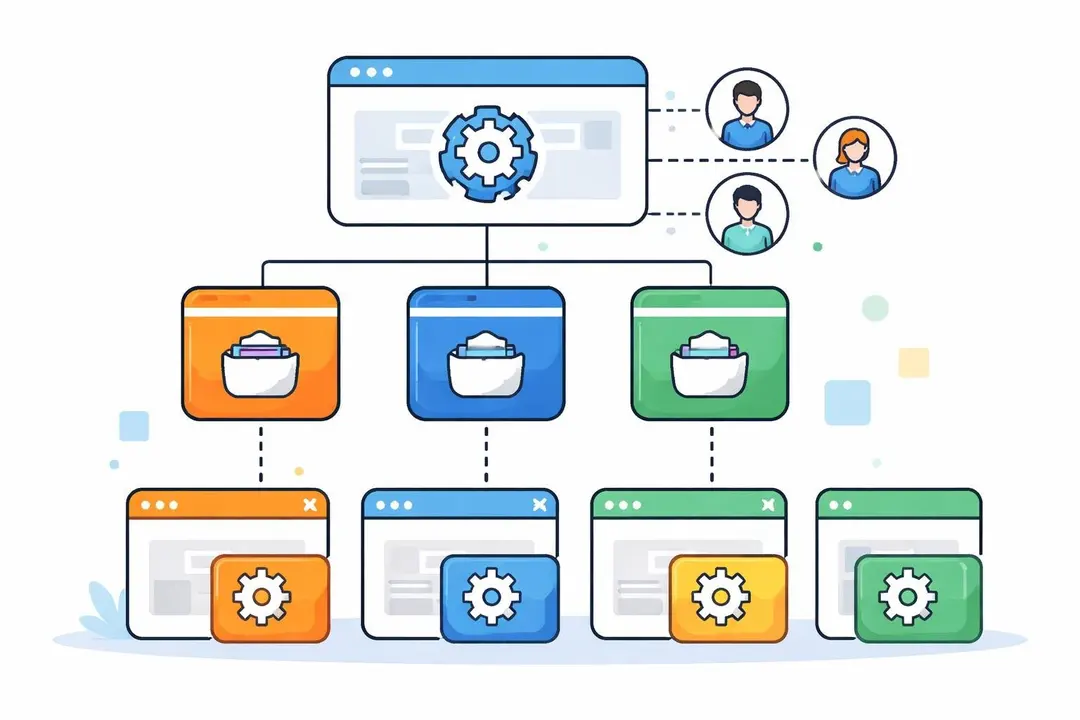
Cuenta de Tag Manager: configuración y buenas prácticas
Aprende a configurar y gestionar bien tu cuenta de Tag Manager. Guía experta para empresas europeas sobre estructura, gobernanza y privacidad.

Visitas al Sitio Verificación: Mejores Prácticas para 2026
Descubre procedimientos esenciales de verificación de visitas a sitios, desde la preparación hasta la documentación. Orientación experta para inspecciones efectivas en 2026.

Herramienta de Análisis de Registros de NGINX: Guía Completa para 2026
Descubra cómo elegir y utilizar una herramienta de análisis de registros NGINX de manera efectiva. Aprenda técnicas, mejores prácticas e insights para empresas europeas.

URL de Análisis: Guía Completa de Parámetros de Seguimiento
Domina los parámetros de URL de análisis para un mejor seguimiento de campañas. Aprende códigos UTM, cadenas de consulta y mejores prácticas para empresas europeas en 2026.

Rastreador de Vistas del Sitio Web: Tu Guía Completa para 2026
Descubre cómo elegir e implementar un rastreador de vistas del sitio web que respete la privacidad mientras proporciona información procesable para tu negocio.

Herramientas de analítica open source: guía completa 2026
Descubre las mejores herramientas de analítica open source en 2026. Compara funciones, opciones de alojamiento y alternativas respetuosas con la privacidad para empresas europeas.

Herramienta de análisis web online: guía completa 2026
Descubre cómo las herramientas de análisis web online ayudan a las empresas europeas a medir el rendimiento, mejorar el SEO y cumplir con la privacidad en 2026.

Cómo comprobar el tráfico SEO: guía completa para 2026
Aprende a comprobar tu tráfico SEO con métodos, herramientas y métricas probados. Descubre estrategias prácticas para seguir y mejorar tu rendimiento en la búsqueda orgánica.

Analítica web 2.0: datos útiles para empresas europeas
Descubre cómo la analítica web 2.0 convierte los datos en decisiones. Conoce los enfoques actuales de seguimiento sin cookies y de analítica centrada en la privacidad.

Agencia de analítica web: cómo elegir el socio adecuado
Descubre cómo elegir la agencia de analítica web adecuada para tu negocio: criterios clave, servicios y las preguntas que debes hacer en 2026.

Analítica UX: guía esencial para empresas europeas
Descubre cómo la analítica UX cambia las decisiones sobre la experiencia de usuario. Métricas clave, métodos y medición respetuosa con la privacidad para pymes europeas.

Usuarios de Tráfico: Comprensión de Análisis de Visitantes Digitales
Descubre cómo analizar efectivamente a los usuarios de tráfico, entender los patrones de comportamiento de los visitantes y mejorar el rendimiento del sitio web con análisis que respetan la privacidad.

Cómo Ver el Tráfico de una Web — Guía Completa 2026
Aprende a ver el tráfico de cualquier sitio web — herramientas para análisis de competidores (SimilarWeb, Semrush, Ahrefs) y para tu propio sitio (Google Analytics, EuroMetrics).

Métricas de Análisis de Sitios Web: Guía Esencial para 2026
Descubre las métricas críticas de análisis de sitios web que impulsan las decisiones empresariales. Aprende qué puntos de datos son más importantes para las empresas europeas.

Verificar Tráfico de URL: Guía Completa para Sitios Web Europeos
Aprende cómo verificar el tráfico de URL de manera efectiva con herramientas enfocadas en la privacidad. Métodos esenciales para que las empresas europeas realicen un seguimiento del rendimiento.

Esenciales de Métricas de GA4 para Empresas Europeas 2026
Domina las métricas de GA4 para un análisis web preciso. Aprende qué métricas importan, cómo interpretarlas y alternativas sin cookies para negocios en la UE.

Comparación de Análisis Web: Guía para Empresas Europeas
Comparación integral de análisis web para 2026. Compare características, privacidad, alojamiento y costos de las principales plataformas de análisis para empresas europeas.

Cuenta de Demostración de Google Analytics: Guía Completa 2026
Descubre cómo acceder y utilizar una cuenta de demostración de Google Analytics para aprender GA4. Explora funciones, informes y practica con datos reales.

Sitio Web de Análisis: Guía Completa para 2026
Descubre cómo analytics site web transforma tu estrategia digital. Aprende mejores prácticas, métricas esenciales y soluciones conformes con la privacidad.
¿Listo para probar analítica respetuosa con la privacidad?
Empieza a rastrear los visitantes de tu web sin cookies, sin banners de consentimiento y sin que los datos salgan de la UE.
Empezar gratis