Le tue statistiche a colpo d’occhio
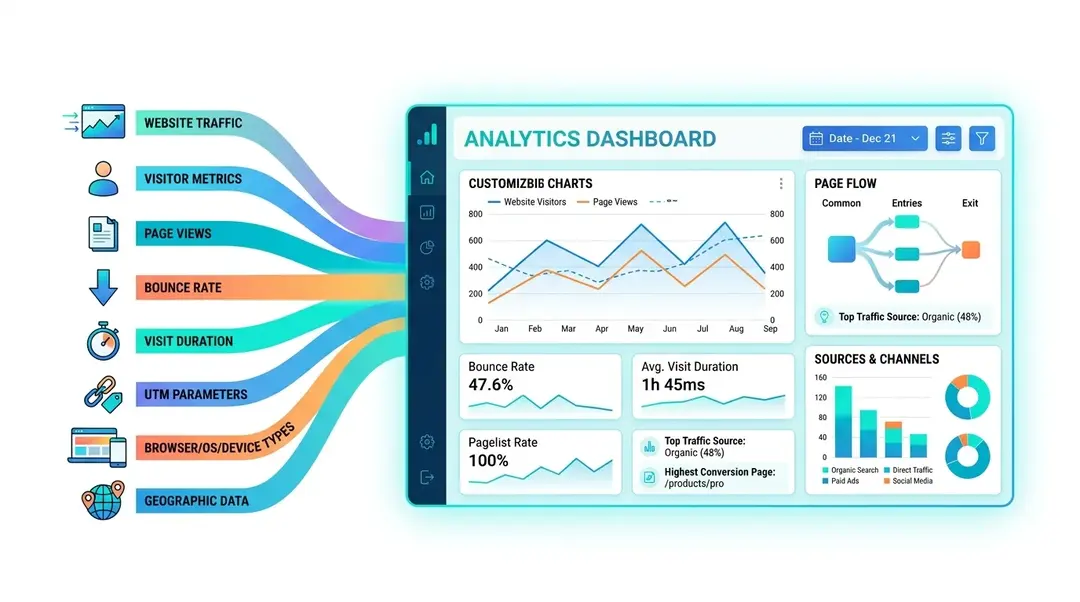
Una volta installato il codice di tracciamento e arrivati i primi visitatori, EuroMetrics raccoglie e organizza tutto in una dashboard chiara e pronta all’uso. Vediamo ogni sezione, così saprai esattamente cosa stai guardando.
La dashboard Panoramica
Fai clic su un sito nell’elenco Siti web per aprirne le statistiche. La scheda Panoramica è selezionata di default. È il tuo centro di controllo.
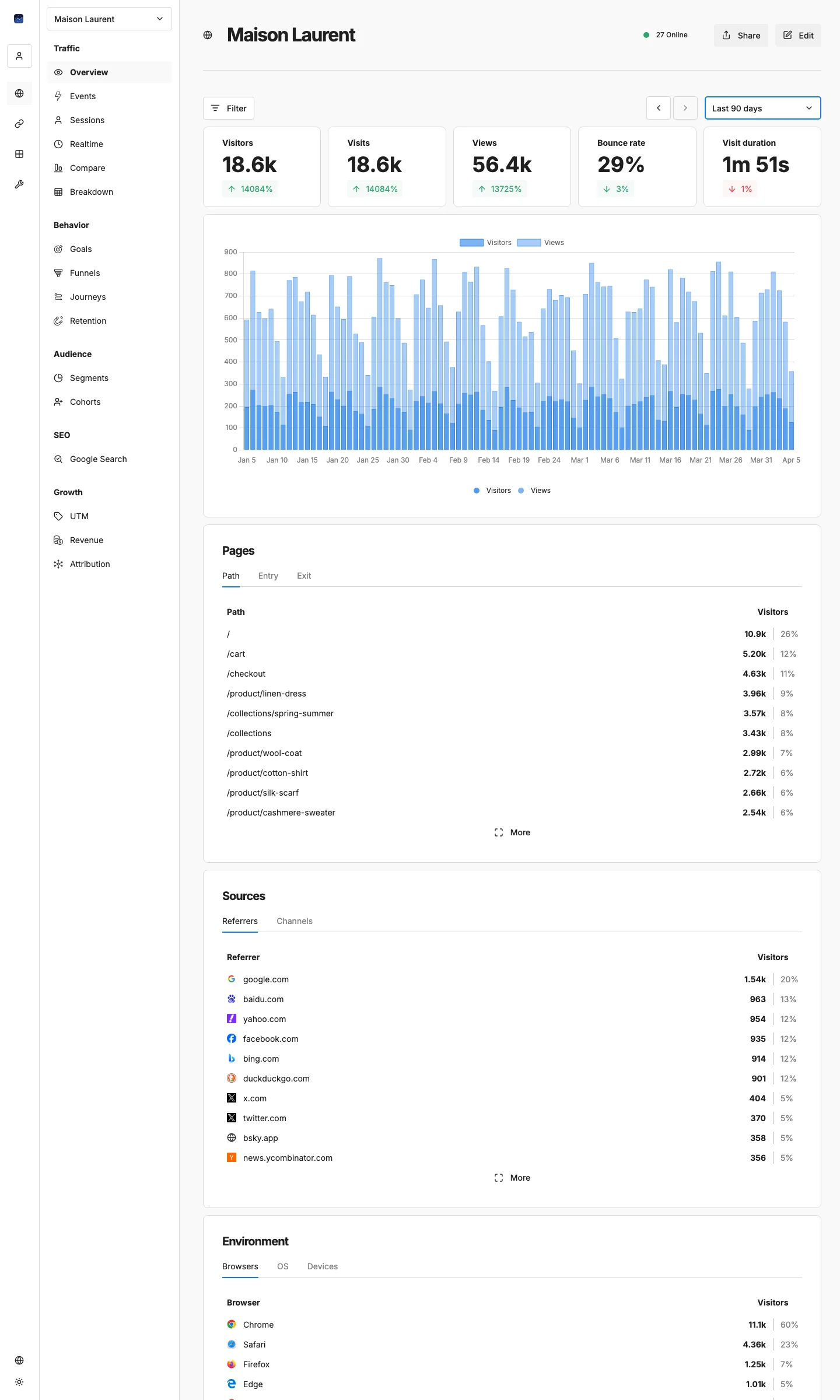
Barra delle metriche principali
In alto trovi cinque schede che riassumono l’andamento del sito nel periodo selezionato:
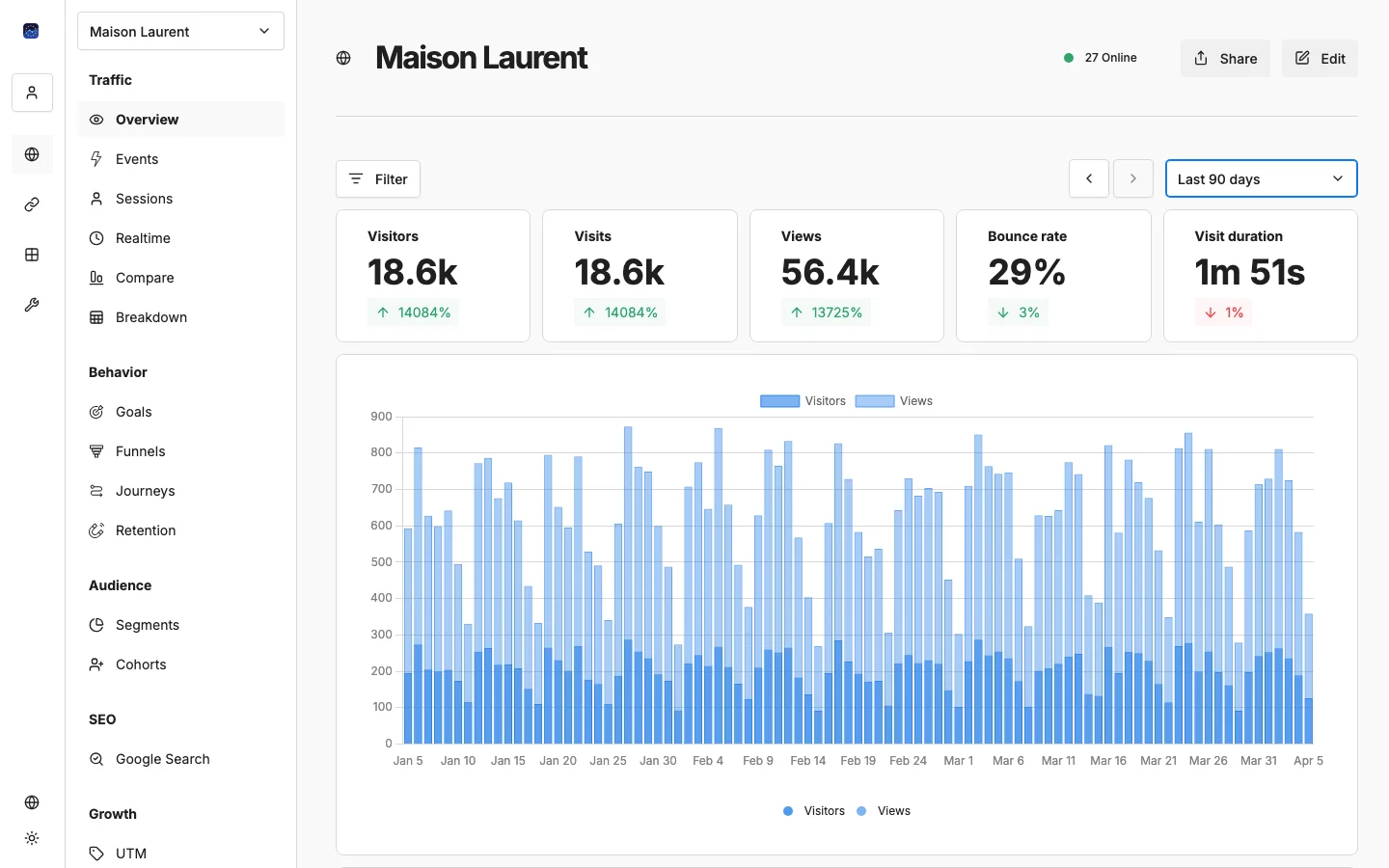
- Visitatori: persone uniche che hanno visitato il sito
- Visite: sessioni totali (una persona può fare più visite)
- Visualizzazioni: visualizzazioni di pagina totali in tutte le sessioni
- Frequenza di rimbalzo: percentuale di visitatori usciti dopo aver visto una sola pagina (in genere, più è bassa meglio è)
- Durata della visita: tempo medio che un visitatore trascorre sul sito in ogni sessione
Ogni scheda mostra un indicatore di confronto: una percentuale verde o rossa che indica come è cambiata la metrica rispetto al periodo precedente. Per esempio, se stai guardando gli ultimi 7 giorni, il confronto è con i 7 giorni prima.
Intervallo di date e filtri
Sopra la barra delle metriche ci sono i controlli che determinano quali dati vedi:
Selettore dell’intervallo di date
Fai clic sull’intervallo di date per scegliere un periodo predefinito o impostarne uno personalizzato:
- Ultime 24 ore, 7 giorni, 14 giorni, 30 giorni, 90 giorni
- Intervallo personalizzato
- Da sempre
Usa i pulsanti freccia (← →) per passare rapidamente al periodo precedente o successivo.
Modalità confronto
Vuoi vedere com’è andata questa settimana rispetto alla scorsa? Attiva la modalità confronto:
- VS periodo precedente: confronto con l’intervallo di tempo immediatamente precedente
- VS anno precedente: confronto anno su anno
Quando è attiva, sul grafico compare una seconda serie di dati come linea di colore diverso, così le tendenze saltano subito all’occhio.
Filtri
Fai clic sull’icona del filtro per restringere i dati in base a qualsiasi dimensione:
- Parametri UTM (source, medium, campaign)
- Browser, sistema operativo, tipo di dispositivo
- Paese, regione, città
- Percorso della pagina, referrer
- Eventi personalizzati e tag
I filtri attivi compaiono sotto i controlli come etichette che puoi rimuovere. Puoi anche salvare una combinazione di filtri come Segmento per riutilizzarla al volo.
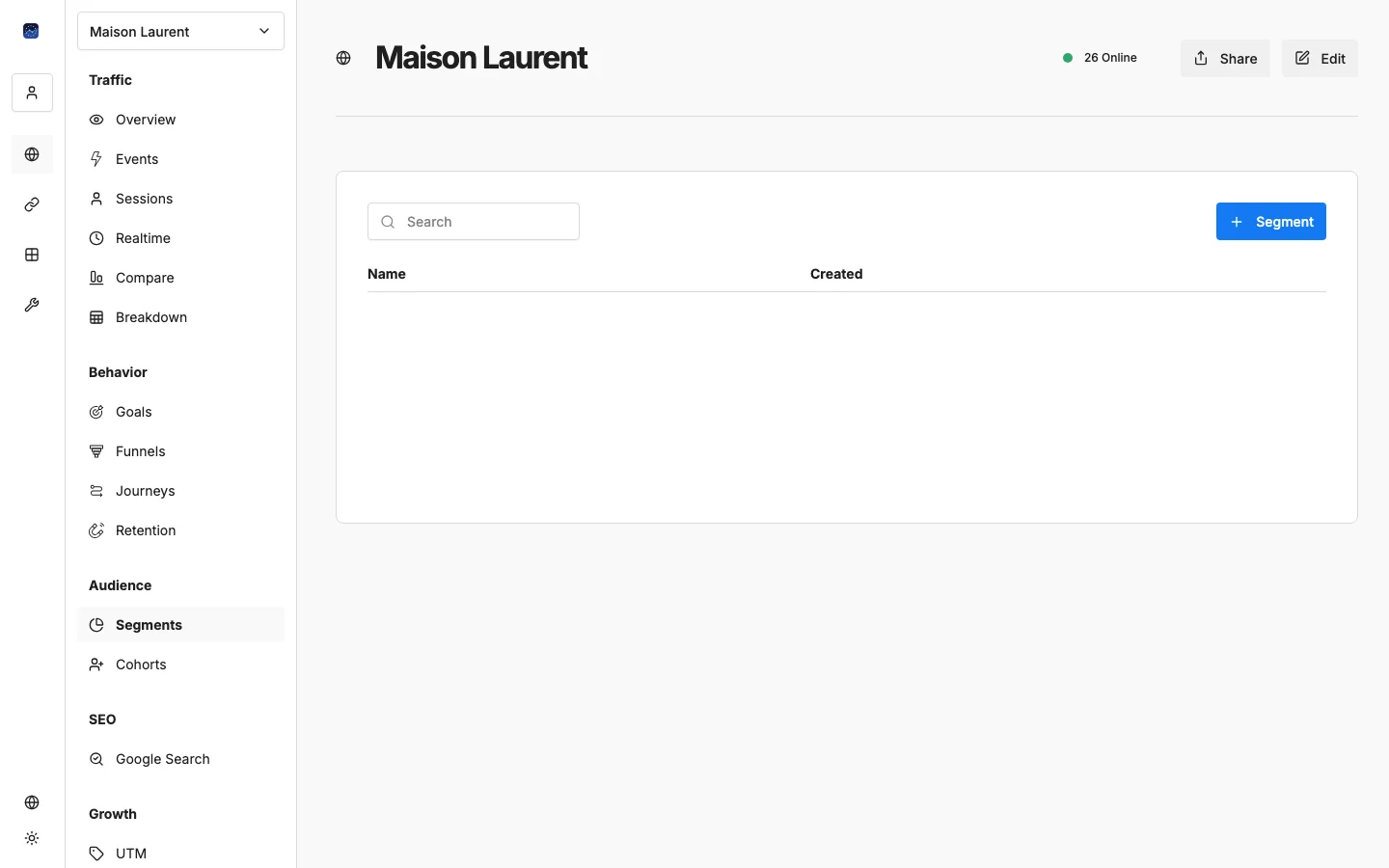
Grafico del traffico
Il grafico principale mostra il traffico nel tempo:
- Barre blu: sessioni dei visitatori
- Barre arancioni: visualizzazioni di pagina
La risoluzione temporale si adatta da sola: oraria per gli intervalli brevi, giornaliera per le settimane, settimanale o mensile per i periodi più lunghi.
Quando la modalità confronto è attiva, sul grafico si sovrappongono altre linee che mostrano il periodo di confronto.
Pannello Pagine
Questo pannello mostra quali pagine guardano i visitatori, suddivise in tre schede:
- Percorso: le pagine più visitate, ordinate per visualizzazioni. Scopri quali contenuti sono più popolari.
- Ingresso: la prima pagina che i visitatori vedono quando arrivano. Ti dice dove le persone “atterrano” sul sito.
- Uscita: l’ultima pagina vista prima di andarsene. Tassi di uscita alti su pagine chiave possono segnalare un problema.
Ogni riga mostra il percorso della pagina, il numero di visitatori e una barra percentuale. Fai clic su Mostra altro per vedere l’elenco completo.
Pannello Sorgenti
Scopri da dove arrivano i visitatori:
- Referrer: i siti specifici che rimandano al tuo (ad es. google.com, facebook.com, linkedin.com)
- Canali: il traffico raggruppato per tipo:
- Diretto: hanno digitato l’URL o usato un preferito
- Ricerca organica: ti hanno trovato tramite i motori di ricerca
- Social: arrivano dai social media
- Referral: hanno cliccato un link su un altro sito
- A pagamento: arrivano da campagne pubblicitarie a pagamento
- Email: arrivano da campagne email
Pannello Ambiente
Scopri quale tecnologia usano i visitatori:
- Browser: Chrome, Firefox, Safari, Edge, ecc.
- Sistemi operativi: Windows, macOS, iOS, Android, Linux
- Dispositivi: desktop, mobile o tablet
Questi dati ti aiutano a decidere per quali browser e dispositivi ottimizzare prima.
Pannello Posizione
Guarda da dove si collegano i visitatori:
- Paesi: i paesi principali per numero di visitatori
- Regioni: stati o province all’interno dei paesi
- Città: dettaglio a livello di città
Mappa del mondo
Sotto i pannelli, una mappa del mondo interattiva mostra la distribuzione geografica dei visitatori. I colori più scuri indicano più visitatori. Passa il mouse su un paese per vedere il numero esatto.
Mappa di calore settimanale del traffico
Questa mappa di calore mostra quando i visitatori sono più attivi, per giorno della settimana e ora del giorno. L’intensità di ogni cella rappresenta il volume di traffico in quella fascia oraria.
Usala per:
- Trovare i momenti migliori per pubblicare nuovi contenuti
- Programmare le campagne email quando il pubblico è più attivo
- Individuare le ore di minor traffico per la manutenzione
Utenti attivi (contatore live)
Nell’intestazione del sito vedrai un piccolo indicatore verde con il numero di visitatori attivi in questo momento. Si aggiorna ogni 60 secondi e ti dà il polso del traffico in tempo reale.
Navigazione laterale: andare più a fondo
La Panoramica è solo il punto di partenza. Usa la navigazione laterale per accedere a viste più dettagliate:
Traffico
- Eventi: traccia azioni personalizzate (clic sui pulsanti, invio di moduli, download)
- Sessioni: sfoglia le singole sessioni dei visitatori
- Tempo reale: guarda i visitatori arrivare e navigare in tempo reale
- Confronta: confronto affiancato tra periodi
- Scomposizione: suddividi i dati per qualsiasi combinazione di dimensioni
- Pivot: incrocia due dimensioni (ad es. Sorgente × Pagina di destinazione)
Comportamento
- Obiettivi: imposta e monitora gli obiettivi di conversione
- Funnel: crea funnel di conversione in più passaggi
- Percorsi: visualizza i percorsi di navigazione degli utenti
- Fidelizzazione: misura quanti visitatori tornano nel tempo
Pubblico
- Segmenti: crea filtri di pubblico riutilizzabili
- Coorti: raggruppa i visitatori per caratteristiche comuni
SEO
- Google Search Console: query di ricerca, pagine principali e stato di indicizzazione
Crescita
- UTM: analisi dei parametri delle campagne
- Entrate: tracciamento di e-commerce e transazioni
- Attribuzione: quali sorgenti generano le conversioni
Vedremo ognuna di queste sezioni nel dettaglio nelle prossime guide.
E adesso?
Ora che conosci la dashboard, ecco i prossimi passi:
- → Tracciare eventi personalizzati: vai oltre le visualizzazioni di pagina
- → Configurare i funnel di conversione: segui la tua pipeline di vendita
- → Collegare Google Search Console: aggiungi i dati SEO alle tue statistiche
Serve aiuto? Scrivici a support@eurometrics.eu.