Adicione o seu primeiro site
Adicionar um site ao EuroMetrics demora cerca de 30 segundos. Depois de configurado, começa a ver dados de visitantes em poucos minutos.
Passo 1: criar o site
Aceda a Websites na barra lateral e clique no botão Add Website, no canto superior direito.
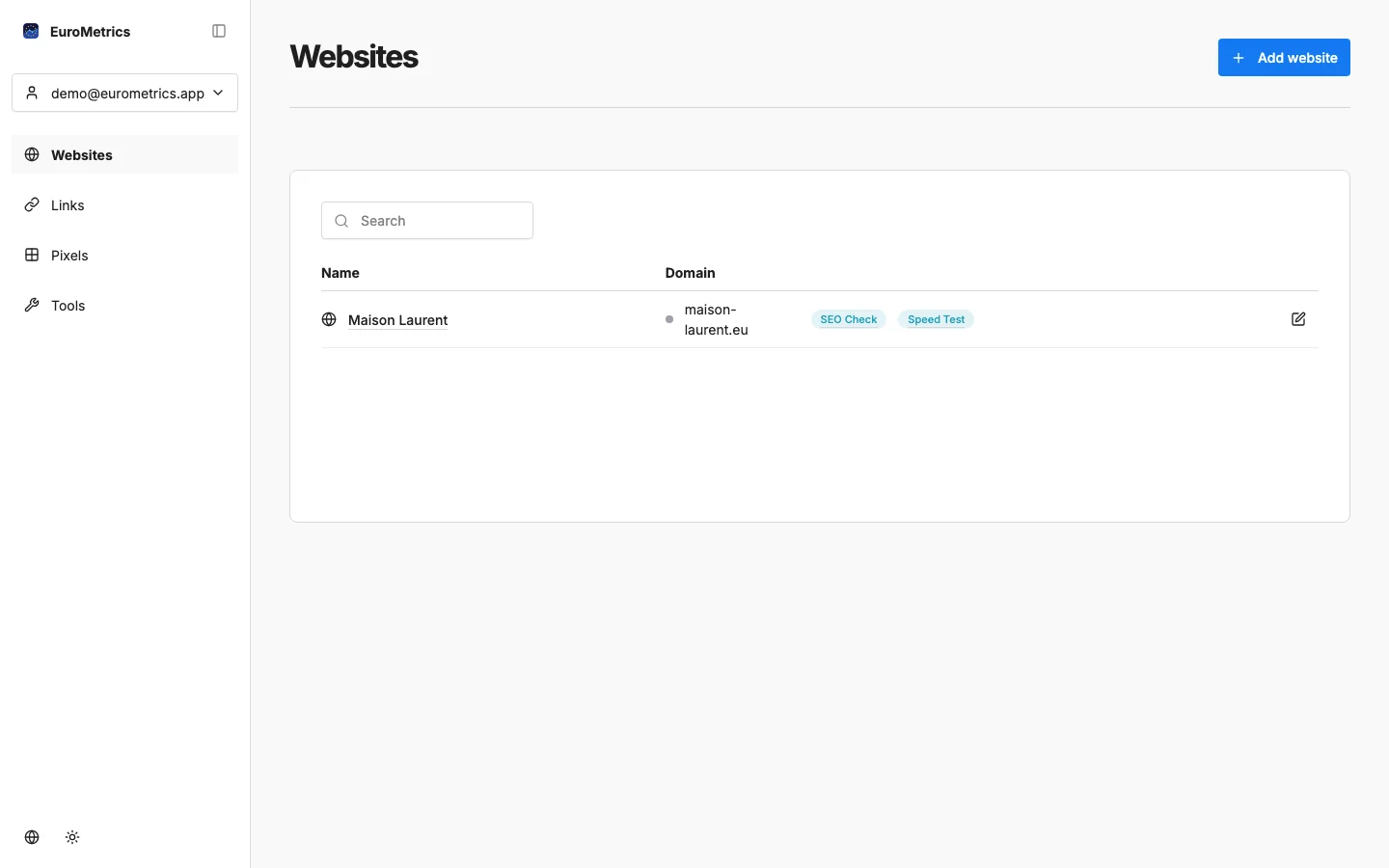
Verá um formulário simples com dois campos:
- Nome: um nome fácil de reconhecer para o seu site (por exemplo, “O meu blogue” ou “Site da empresa”)
- Domínio: o domínio do seu site sem
https://(por exemplo,example.comoushop.example.com)
Clique em Guardar e o site fica criado. Aparece de imediato na lista.
Passo 2: obter o código de rastreamento
Clique no site que acabou de criar e abra as Definições (o ícone da roda dentada). Aí encontra a secção Código de rastreamento, com um excerto pronto a copiar:
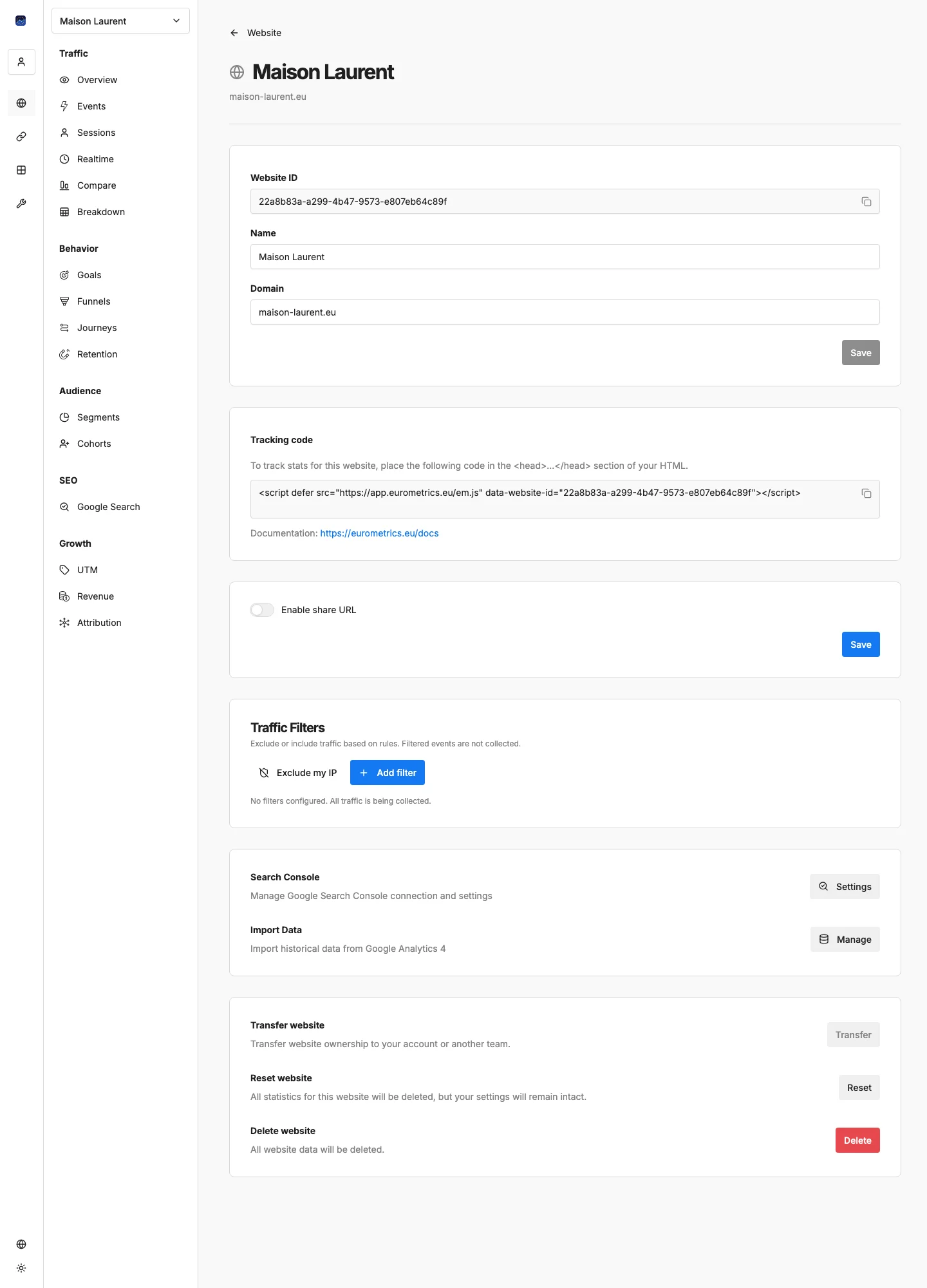
O código de rastreamento tem este aspeto:
<script defer src="https://app.eurometrics.eu/script.js" data-website-id="your-website-id"></script>Clique no botão de copiar ao lado do código para o copiar para a área de transferência.
Passo 3: instalar o código de rastreamento
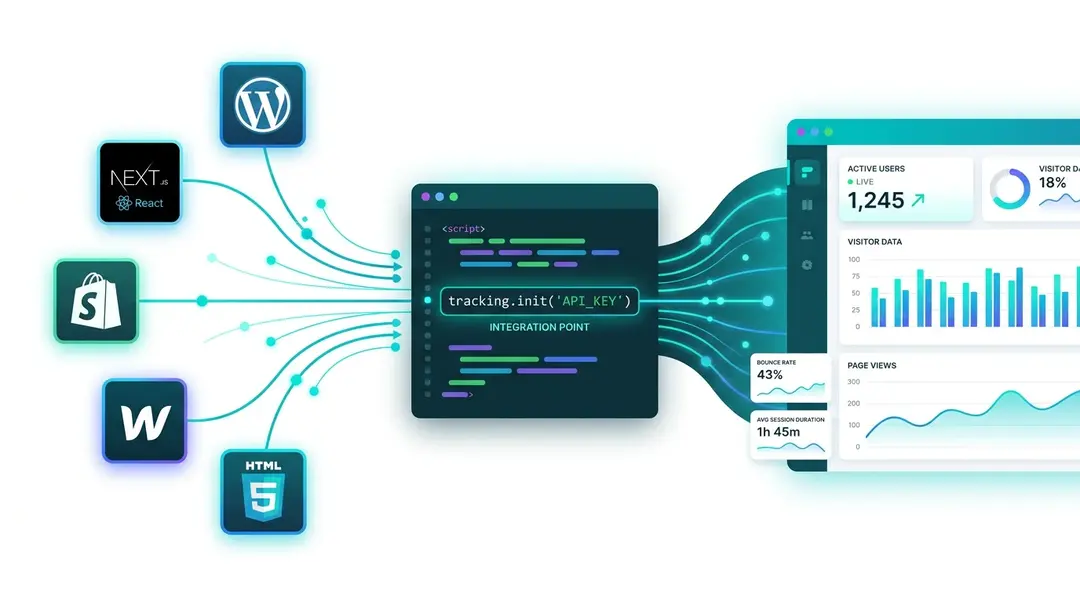
Cole o código de rastreamento na secção <head> do HTML do seu site, em todas as páginas que pretende acompanhar. Veja como fazê-lo nas plataformas mais populares:
HTML simples
Abra o ficheiro HTML e cole o código antes da etiqueta de fecho </head>:
<html>
<head>
  <title>My Website</title>
  <!-- EuroMetrics Analytics -->
  <script defer src="https://app.eurometrics.eu/script.js" data-website-id="your-website-id"></script>
</head>
<body>
  ...
</body>
</html>
WordPress
Utilize um plugin como o Insert Headers and Footers ou adicione o código ao ficheiro header.php do seu tema. Em alternativa, cole-o em Aparência → Personalizar → Scripts adicionais, se o seu tema o permitir.
Next.js / React
Adicione o script ao ficheiro app/layout.tsx ou pages/_document.tsx:
import Script from 'next/script';

export default function RootLayout({ children }) {
  return (
    <html>
      <head>
        <Script
          defer
          src="https://app.eurometrics.eu/script.js"
          data-website-id="your-website-id"
        />
      </head>
      <body>{children}</body>
    </html>
  );
}
Shopify
Aceda a Loja online → Temas → Editar código, abra theme.liquid e cole o código de rastreamento imediatamente antes de </head>.
Webflow
Aceda a Project Settings → Custom Code e cole o código de rastreamento na secção Head Code.
Passo 4: confirmar que funciona
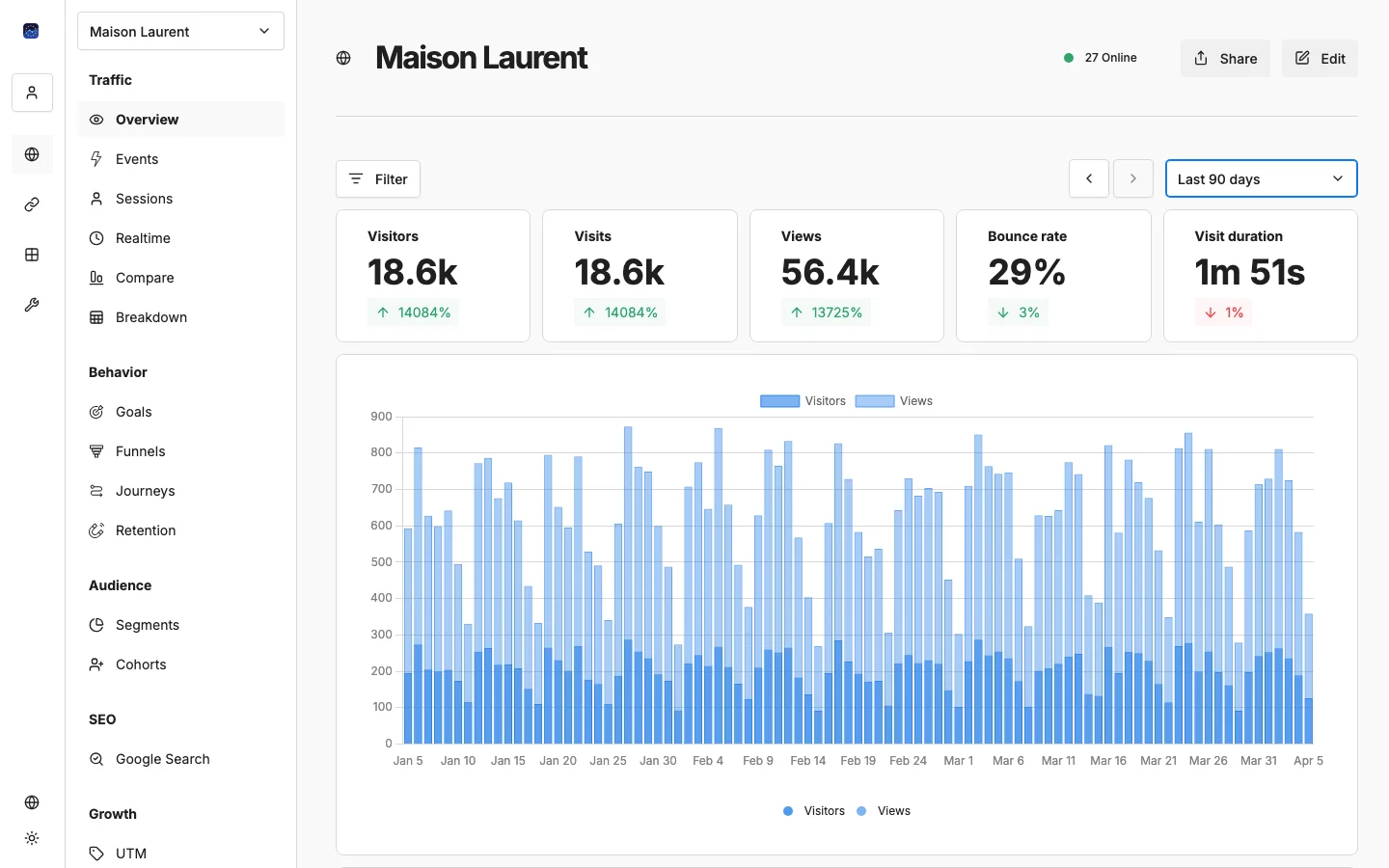
Depois de instalar o código, visite o seu site num browser e volte ao EuroMetrics. Em poucos segundos deverá ver:
- O contador de utilizadores ativos a mostrar “1” no cabeçalho do site
- A sua visita no separador Realtime
- As visualizações de página a começarem a surgir no painel Overview
Dica: utilize a Test Console para uma verificação mais completa. Abra o seu site no EuroMetrics e abra a consola para testar em tempo real as visualizações de página, os eventos personalizados e o registo de receitas.
Avançado: configuração anti-bloqueadores
Alguns bloqueadores de anúncios podem bloquear scripts de análise. O EuroMetrics permite nomes de script personalizados para contornar este problema:
Em vez do script.js predefinido, pode configurar o rastreador para usar um nome de ficheiro personalizado (por exemplo, em.js) e um endpoint de recolha personalizado (por exemplo, /api/collect). Esta configuração é feita do lado do servidor, por isso contacte o suporte se a quiser ativar.
Gerir o seu site
No separador Definições encontra também:
- Website ID: o identificador único do site, útil para integrações por API
- Share URL: gere uma ligação pública para partilhar o seu painel de análise com qualquer pessoa (sem necessidade de iniciar sessão)
- Filtros de tráfego: exclua as suas próprias visitas por IP, filtre caminhos de URL específicos ou bloqueie spam de referências
- Search Console: ligue o Google Search Console para obter dados de SEO
- Importação de dados: importe dados históricos do Google Analytics 4
- Transferir: mova um site entre a sua conta pessoal e uma equipa
- Repor dados: apague todos os dados de análise recolhidos e comece do zero
- Eliminar: remova o site de forma permanente
Dica rápida: exclua as suas próprias visitas
Não quer que as suas visitas distorçam os dados? Aceda a Definições → Filtros de tráfego e clique em Excluir o meu IP. Basta um clique e as suas visitas passam a ser filtradas automaticamente.
E agora?
O seu site já está a registar visitantes! Vejamos que dados pode consultar:
→ Compreender o seu painel de análise
Precisa de ajuda? Escreva-nos para support@eurometrics.eu.