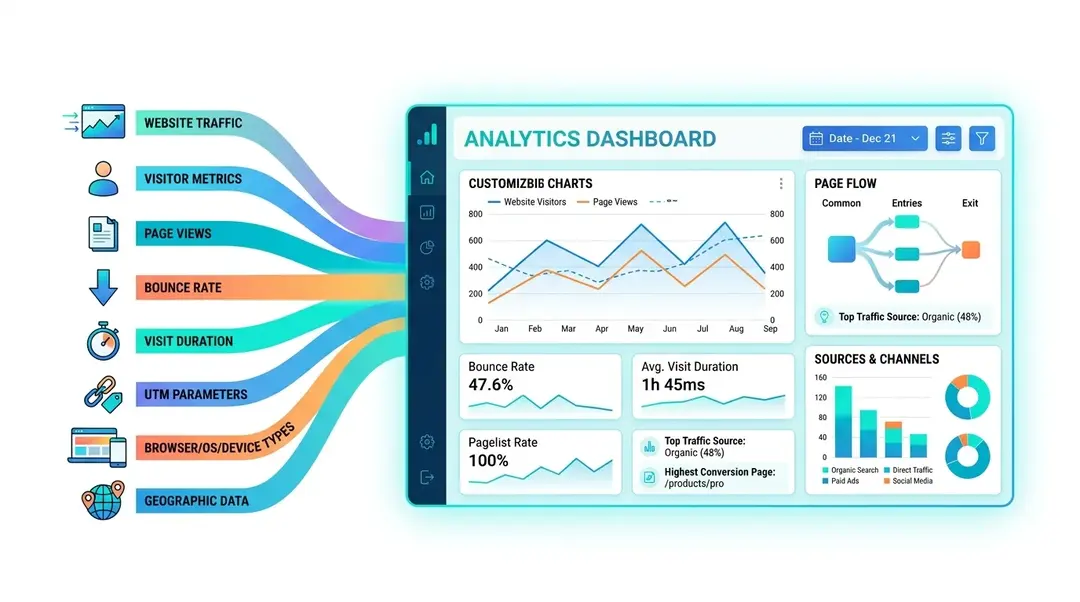
Tu analítica de un vistazo
Una vez instalado el código de seguimiento y en cuanto empiezan a llegar visitantes, EuroMetrics recopila y organiza todo en un panel claro y práctico. Vamos a repasar cada sección para que sepas exactamente qué estás viendo.
El panel de vista general
Haz clic en cualquier sitio web de tu lista de Sitios web para abrir su analítica. La pestaña Vista general aparece seleccionada por defecto. Es tu centro de mando.
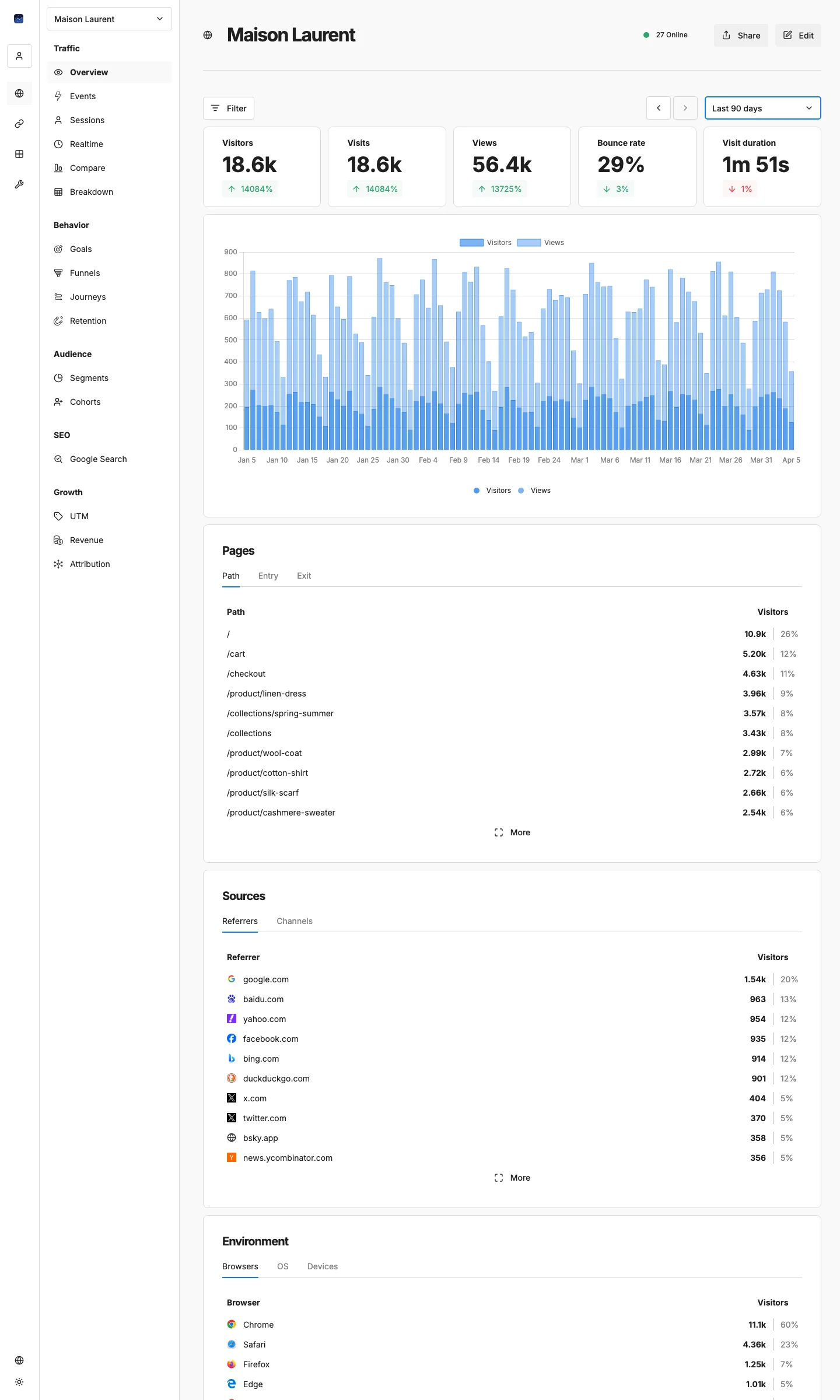
Barra de métricas clave
En la parte superior verás cinco tarjetas que resumen el rendimiento de tu sitio en el periodo seleccionado:
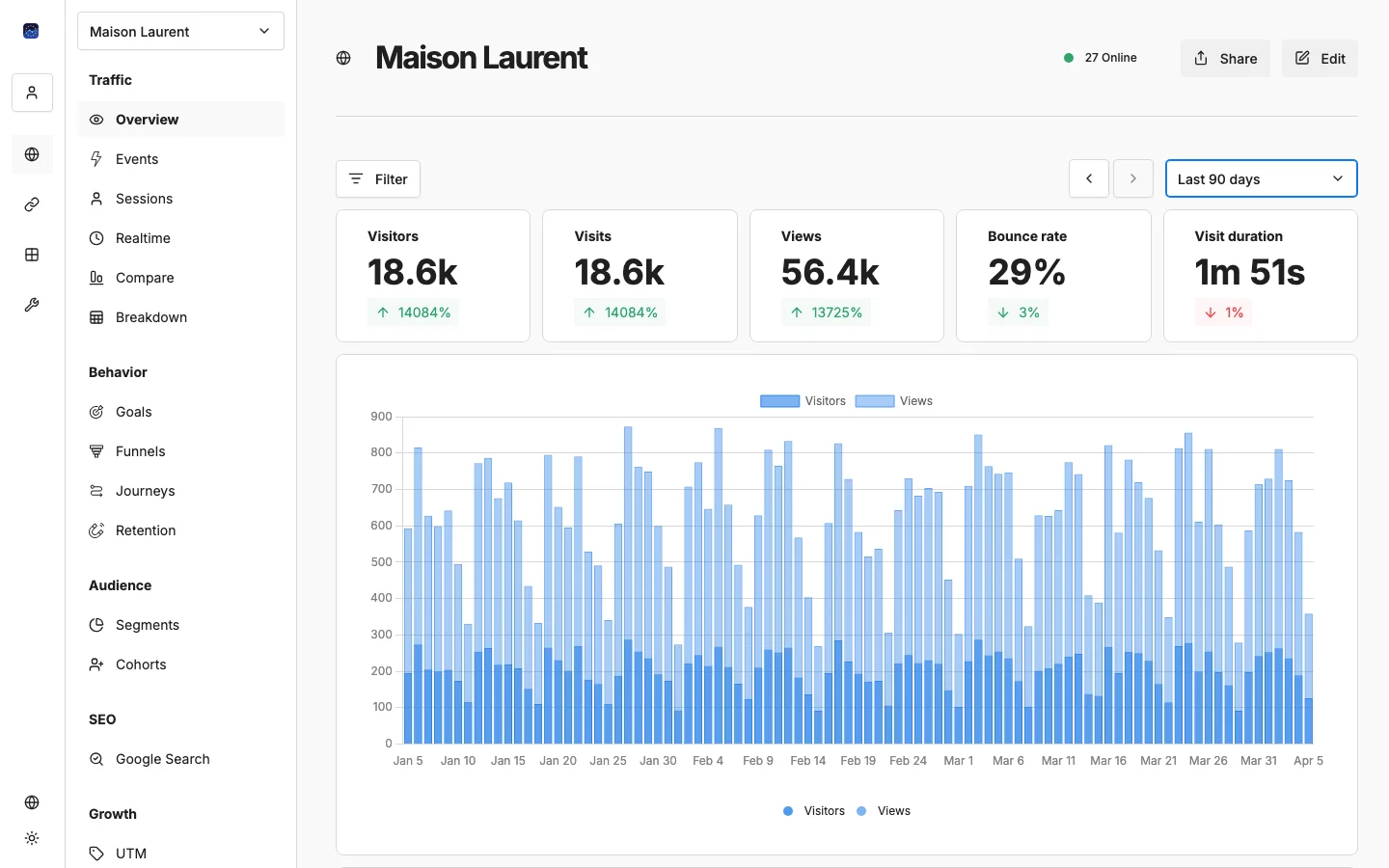
- Visitantes: personas únicas que han visitado tu sitio
- Visitas: total de sesiones (una misma persona puede hacer varias visitas)
- Vistas: total de páginas vistas en todas las sesiones
- Tasa de rebote: porcentaje de visitantes que se van tras ver una sola página (cuanto más baja, mejor, por lo general)
- Duración de la visita: tiempo medio que un visitante pasa en tu sitio por sesión
Cada tarjeta muestra un indicador de comparación: un porcentaje en verde o en rojo que indica cuánto ha cambiado la métrica respecto al periodo anterior. Por ejemplo, si estás viendo los últimos 7 días, la comparación se hace con los 7 días previos.
Rango de fechas y filtros
Encima de la barra de métricas están los controles que determinan qué datos ves:
Selector de rango de fechas
Haz clic en el rango de fechas para elegir un periodo predefinido o uno personalizado:
- Últimas 24 horas, 7 días, 14 días, 30 días, 90 días
- Rango de fechas personalizado
- Todo el periodo
Usa los botones de flecha (← →) para pasar rápidamente al periodo anterior o al siguiente.
Modo de comparación
¿Quieres ver cómo va esta semana frente a la anterior? Activa el modo de comparación:
- VS periodo anterior: compara con el intervalo de tiempo inmediatamente anterior
- VS año anterior: comparación interanual
Al activarlo, aparece en el gráfico una segunda serie de datos en forma de línea de otro color, para que detectes las tendencias fácilmente.
Filtros
Haz clic en el icono de filtro para acotar los datos por cualquier dimensión:
- Parámetros UTM (fuente, medio, campaña)
- Navegador, sistema operativo, tipo de dispositivo
- País, región, ciudad
- Ruta de la página, referente
- Eventos y etiquetas personalizados
Los filtros activos aparecen como etiquetas que puedes quitar, debajo de los controles. También puedes guardar una combinación de filtros como segmento para reutilizarla rápidamente.
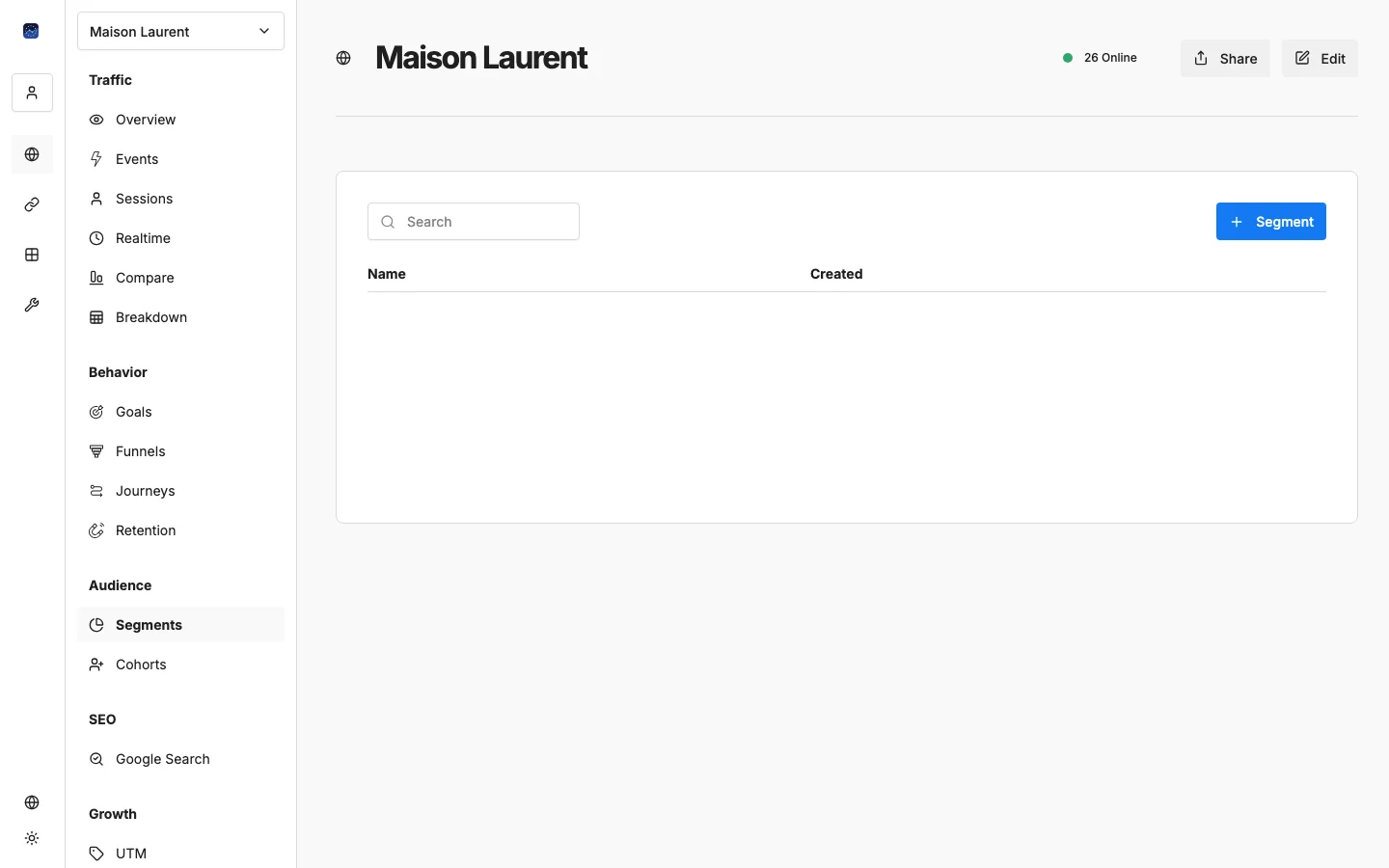
Gráfico de tráfico
El gráfico principal muestra la evolución de tu tráfico:
- Barras azules: sesiones de visitantes
- Barras naranjas: páginas vistas
La resolución temporal se ajusta sola: por horas en rangos cortos, por días en rangos de semanas y por semanas o meses en periodos más largos.
Cuando el modo de comparación está activo, se superponen líneas adicionales en el gráfico con el periodo de comparación.
Panel de páginas
Este panel muestra qué páginas ven tus visitantes, organizadas en tres pestañas:
- Ruta: las páginas más visitadas, ordenadas por páginas vistas. Descubre qué contenido es el más popular.
- Entrada: la primera página que ven los visitantes al llegar. Te indica dónde “aterriza” la gente en tu sitio.
- Salida: la última página que ven los visitantes antes de irse. Una tasa de salida alta en páginas clave puede indicar un problema.
Cada fila muestra la ruta de la página, el número de visitantes y una barra de porcentaje. Haz clic en Ver más para ver la lista completa.
Panel de fuentes
Descubre de dónde vienen tus visitantes:
- Referentes: sitios web concretos que enlazan al tuyo (por ejemplo, google.com, facebook.com, linkedin.com)
- Canales: tráfico agrupado por tipo:
- Directo: escribieron tu URL o la tenían en marcadores
- Búsqueda orgánica: te encontraron a través de buscadores
- Social: llegaron desde redes sociales
- Referencia: hicieron clic en un enlace de otro sitio web
- De pago: llegaron desde campañas de publicidad de pago
- Email: llegaron desde campañas de email
Panel de entorno
Conoce la tecnología que usan tus visitantes:
- Navegadores: Chrome, Firefox, Safari, Edge, etc.
- Sistemas operativos: Windows, macOS, iOS, Android, Linux
- Dispositivos: ordenador, móvil o tablet
Estos datos te ayudan a decidir para qué navegadores y dispositivos optimizar primero.
Panel de ubicación
Descubre en qué parte del mundo están tus visitantes:
- Países: los países con más visitantes
- Regiones: estados o provincias dentro de cada país
- Ciudades: detalle a nivel de ciudad
Mapa mundial
Debajo de los paneles, un mapa mundial interactivo muestra la distribución geográfica de tus visitantes. Los colores más oscuros indican más visitantes. Pasa el cursor por encima de un país para ver la cifra exacta.
Mapa de calor semanal del tráfico
Este mapa de calor muestra cuándo están más activos tus visitantes, desglosado por día de la semana y hora del día. La intensidad de cada celda representa el volumen de tráfico en esa franja concreta.
Úsalo para:
- Encontrar los mejores momentos para publicar contenido nuevo
- Programar campañas de email cuando tu público está más activo
- Detectar las horas de menos tráfico para hacer mantenimiento
Usuarios activos (contador en directo)
En la cabecera del sitio web verás un pequeño indicador verde con el número de visitantes activos en este momento en tu sitio. Se actualiza cada 60 segundos y te da el pulso de tu tráfico en tiempo real.
Navegación lateral: para ir más allá
La vista general es solo el punto de partida. Usa la navegación de la barra lateral para acceder a vistas más detalladas:
Tráfico
- Eventos: sigue acciones personalizadas (clics en botones, envíos de formularios, descargas)
- Sesiones: revisa sesiones de visitantes una a una
- Tiempo real: observa cómo llegan y navegan los visitantes en directo
- Comparar: compara periodos lado a lado
- Breakdown: desglosa los datos por cualquier combinación de dimensiones
- Pivot: cruza dos dimensiones (por ejemplo, fuente × página de destino)
Comportamiento
- Objetivos: configura y sigue objetivos de conversión
- Embudos: crea embudos de conversión de varios pasos
- Recorridos: visualiza las rutas de navegación de los usuarios
- Retención: mide cuántos visitantes vuelven con el tiempo
Audiencia
- Segmentos: crea filtros de audiencia reutilizables
- Cohortes: agrupa a los visitantes por características comunes
SEO
- Google Search Console: consultas de búsqueda, páginas principales y estado de indexación
Crecimiento
- UTM: análisis de parámetros de campaña
- Ingresos: seguimiento de comercio electrónico y transacciones
- Atribución: qué fuentes generan tus conversiones
Veremos cada una de ellas en detalle en próximas guías.
¿Y ahora qué?
Ahora que ya conoces tu panel, sigue con estos pasos:
- → Seguimiento de eventos personalizados: ve más allá de las páginas vistas
- → Configurar embudos de conversión: sigue tu proceso de ventas
- → Conectar Google Search Console: añade datos SEO a tu analítica
¿Necesitas ayuda? Escríbenos a support@eurometrics.eu.