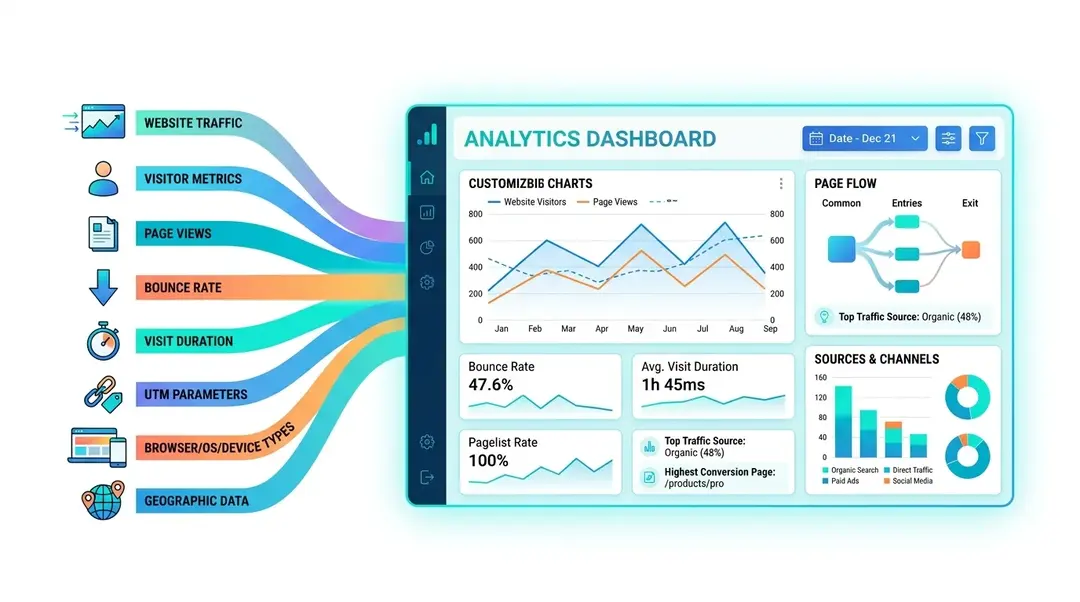
A sua análise num relance
Depois de instalar o código de rastreamento e de começarem a chegar visitantes, o EuroMetrics recolhe e organiza tudo num painel claro e prático. Vamos percorrer cada secção para que saiba exatamente o que está a ver.
O painel Overview
Clique em qualquer site da sua lista de Sites para abrir a respetiva análise. O separador Overview está selecionado por predefinição: é o seu centro de controlo.
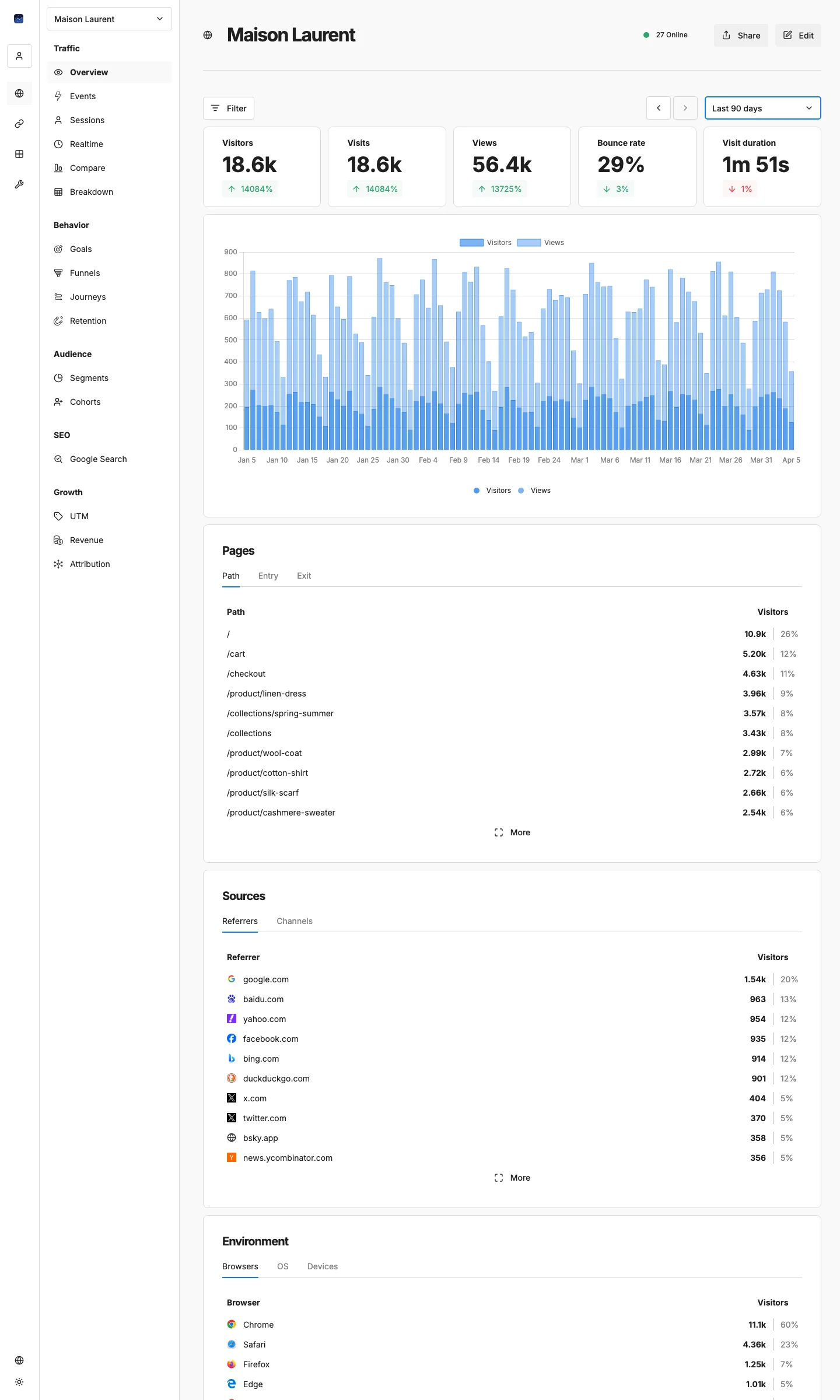
Barra de métricas principais
No topo, verá cinco cartões de métricas que resumem o desempenho do seu site no período selecionado:
- Visitantes: pessoas únicas que visitaram o seu site
- Visitas: total de sessões (uma pessoa pode ter várias visitas)
- Visualizações: total de visualizações de página em todas as sessões
- Taxa de rejeição: percentagem de visitantes que saíram depois de ver apenas uma página (em geral, quanto mais baixa, melhor)
- Duração da visita: tempo médio que um visitante passa no seu site por sessão
Cada cartão mostra um indicador de comparação, uma percentagem a verde ou a vermelho que indica como a métrica mudou face ao período anterior. Por exemplo, se estiver a ver os últimos 7 dias, a comparação é feita com os 7 dias anteriores.
Intervalo de datas e filtros
Por cima da barra de métricas encontra os controlos que definem os dados apresentados:
Seletor de intervalo de datas
Clique no intervalo de datas para escolher um período predefinido ou definir um intervalo personalizado:
- Últimas 24 horas, 7 dias, 14 dias, 30 dias, 90 dias
- Intervalo de datas personalizado
- Todo o período
Use os botões de seta (← →) para passar rapidamente ao período anterior ou seguinte.
Modo de comparação
Quer ver como esta semana se compara com a anterior? Ative o modo de comparação:
- VS Previous Period: compara com o intervalo de tempo imediatamente anterior
- VS Previous Year: comparação homóloga, ano contra ano
Quando está ativo, surge no gráfico um segundo conjunto de dados, numa linha de cor contrastante, o que torna as tendências fáceis de identificar.
Filtros
Clique no ícone de filtro para restringir os dados por qualquer dimensão:
- Parâmetros UTM (source, medium, campaign)
- Navegador, sistema operativo, tipo de dispositivo
- País, região, cidade
- Caminho da página, referenciador
- Eventos e etiquetas personalizados
Os filtros ativos aparecem como etiquetas removíveis por baixo dos controlos. Também pode guardar uma combinação de filtros como Segmento para a reutilizar rapidamente.
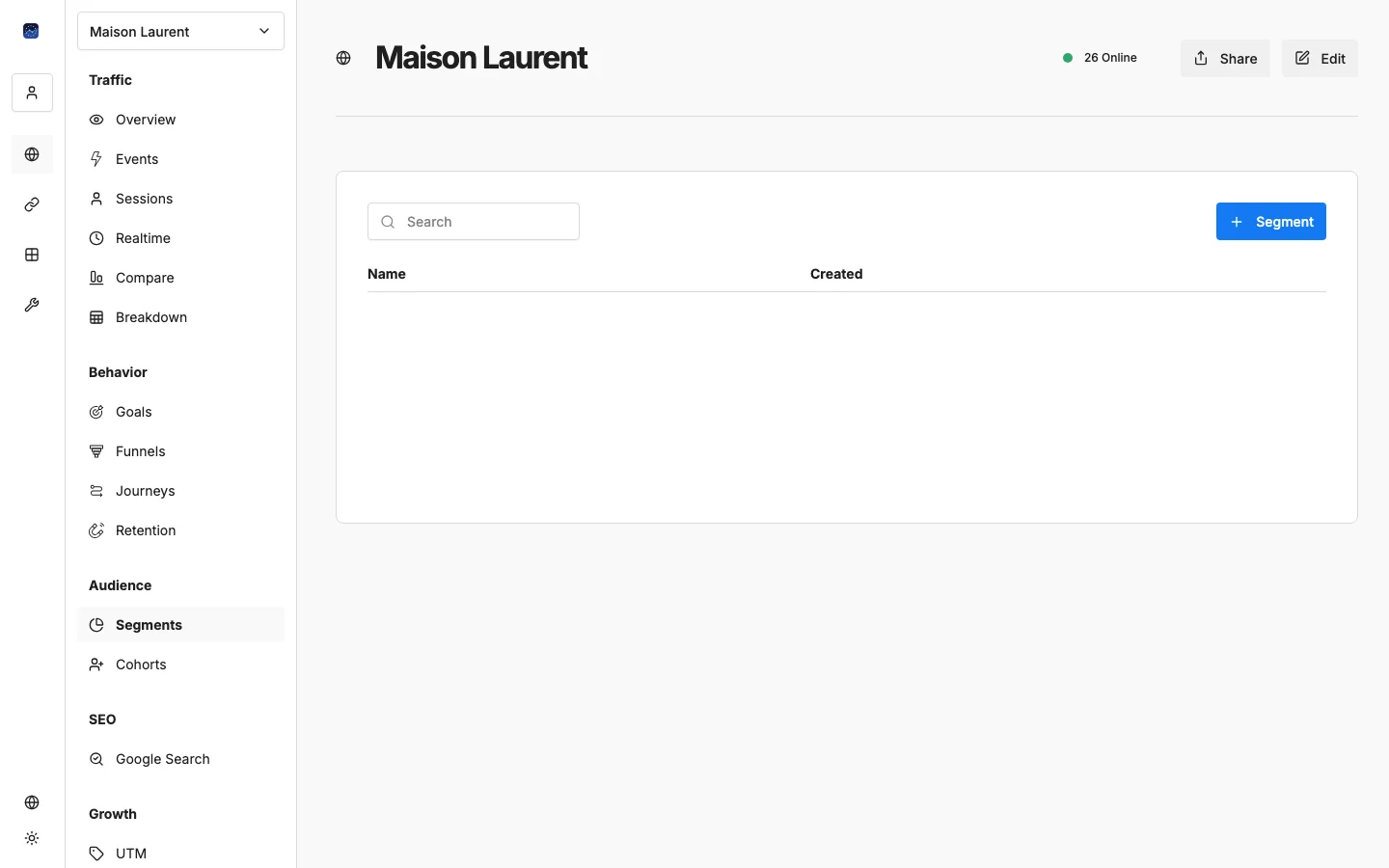
Gráfico de tráfego
O gráfico principal mostra o seu tráfego ao longo do tempo:
- Barras azuis: sessões de visitantes
- Barras laranja: visualizações de página
A resolução temporal ajusta-se automaticamente: por hora em intervalos curtos, por dia para semanas, por semana ou por mês em períodos mais longos.
Com o modo de comparação ativo, surgem linhas adicionais sobrepostas ao gráfico que mostram o período de comparação.
Painel Páginas
Este painel mostra que páginas os seus visitantes estão a ver, organizadas em três separadores:
- Path: as páginas mais visitadas, ordenadas por visualizações. Veja que conteúdo tem mais sucesso.
- Entry: a primeira página que os visitantes veem quando chegam. Indica onde as pessoas “aterram” no seu site.
- Exit: a última página que os visitantes veem antes de sair. Taxas de saída elevadas em páginas importantes podem indicar um problema.
Cada linha mostra o caminho da página, o número de visitantes e uma barra de percentagem. Clique em View More para ver a lista completa.
Painel Fontes
Perceba de onde vêm os seus visitantes:
- Referenciadores: sites concretos com ligações para o seu (por exemplo, google.com, facebook.com, linkedin.com)
- Canais: tráfego agrupado por tipo:
- Direct: escreveu o seu URL ou usou um marcador
- Organic Search: encontrou-o através de motores de pesquisa
- Social: veio das redes sociais
- Referral: clicou numa ligação noutro site
- Paid: veio de campanhas de publicidade paga
- Email: veio de campanhas de email
Painel Ambiente
Saiba que tecnologia usam os seus visitantes:
- Navegadores: Chrome, Firefox, Safari, Edge, etc.
- Sistemas operativos: Windows, macOS, iOS, Android, Linux
- Dispositivos: computador, telemóvel ou tablet
Estes dados ajudam-no a decidir que navegadores e dispositivos otimizar primeiro.
Painel Localização
Veja em que parte do mundo estão os seus visitantes:
- Países: os principais países por número de visitantes
- Regiões: estados ou províncias dentro de cada país
- Cidades: detalhe ao nível da cidade
Mapa-múndi
Por baixo dos painéis, um mapa-múndi interativo mostra a distribuição geográfica dos seus visitantes. Cores mais escuras indicam mais visitantes. Passe o cursor sobre qualquer país para ver o número exato.
Mapa de calor semanal do tráfego
Este mapa de calor mostra quando os seus visitantes estão mais ativos, por dia da semana e hora do dia. A intensidade de cada célula representa o volume de tráfego nesse intervalo de tempo.
Use-o para:
- Encontrar as melhores alturas para publicar conteúdo novo
- Agendar campanhas de email para quando a sua audiência está mais ativa
- Identificar horas de menor movimento para manutenção
Utilizadores ativos (contador em direto)
No cabeçalho do site verá um pequeno indicador verde com o número de visitantes ativos neste momento no seu site. Atualiza a cada 60 segundos e dá-lhe o pulso do tráfego em tempo real.
Navegação na barra lateral: ir mais fundo
O Overview é apenas o ponto de partida. Use a navegação na barra lateral para aceder a vistas mais detalhadas:
Tráfego
- Eventos: acompanhe ações personalizadas (cliques em botões, envios de formulários, transferências)
- Sessões: explore sessões individuais de visitantes
- Tempo real: veja os visitantes a chegar e a navegar em tempo real
- Compare: comparação de períodos lado a lado
- Breakdown: divida os dados por qualquer combinação de dimensões
- Pivot: cruze duas dimensões (por exemplo, Fonte × Página de entrada)
Comportamento
- Objetivos: defina e acompanhe objetivos de conversão
- Funis: crie funis de conversão com vários passos
- Percursos: visualize os caminhos de navegação dos utilizadores
- Retenção: meça quantos visitantes regressam ao longo do tempo
Audiência
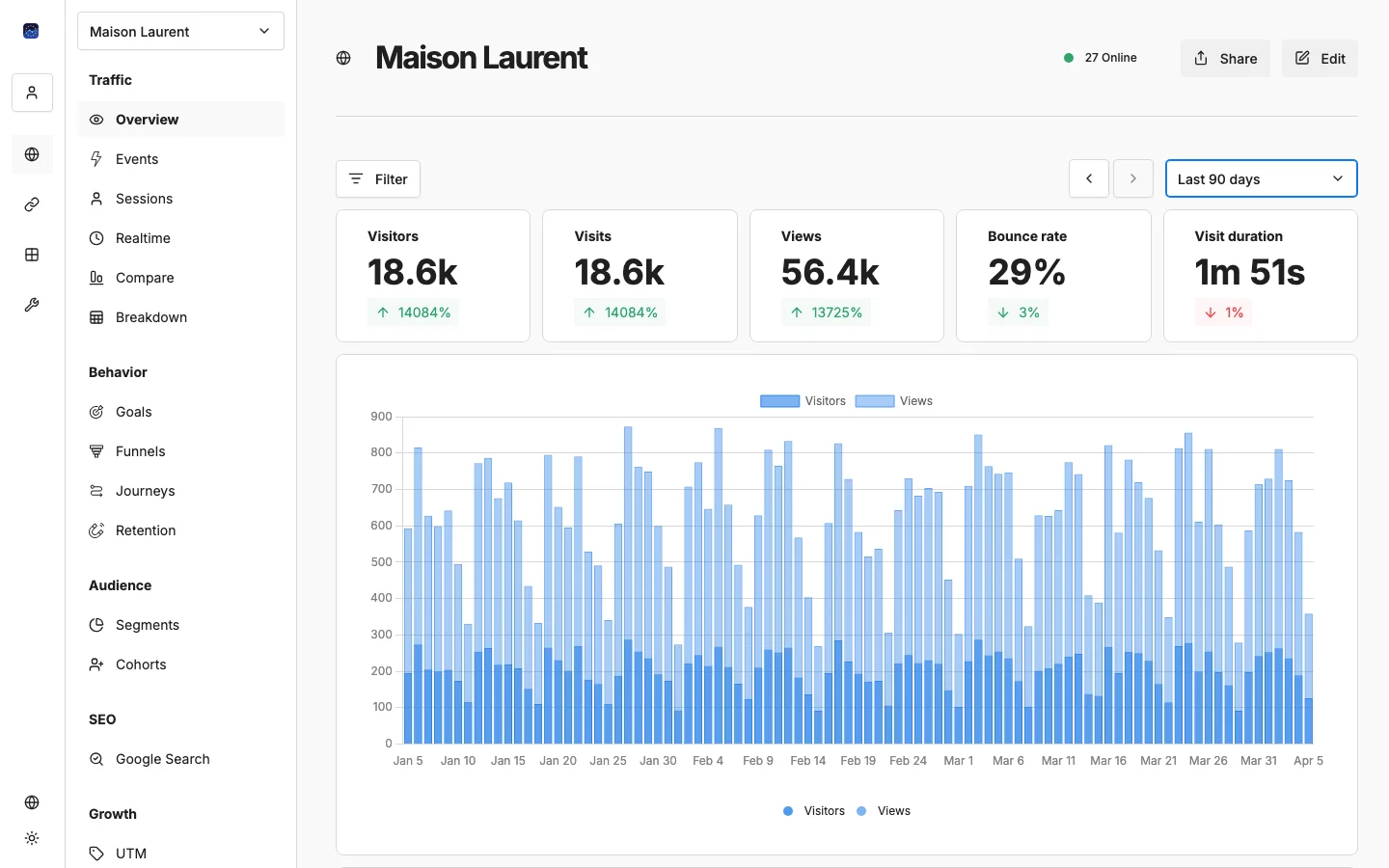
- Segmentos: crie filtros de audiência reutilizáveis
- Coortes: agrupe visitantes por características comuns
SEO
- Google Search Console: pesquisas, páginas principais e estado de indexação
Crescimento
- UTM: análise de parâmetros de campanha
- Receita: rastreamento de comércio eletrónico e transações
- Atribuição: que fontes geram as suas conversões
Vamos abordar cada uma destas vistas em detalhe nos próximos guias.
E a seguir?
Agora que conhece o seu painel, explore estes próximos passos:
- → Rastrear eventos personalizados: vá além das visualizações de página
- → Configurar funis de conversão: acompanhe o seu processo de vendas
- → Ligar o Google Search Console: junte dados de SEO à sua análise
Precisa de ajuda? Escreva-nos para support@eurometrics.eu.