Empieza aquí
Si tus informes están vacíos o muestran menos visitas de las esperadas, recorre esta lista desde arriba. Casi siempre la causa está en una de las tres primeras comprobaciones.
1. ¿Está instalado el script de seguimiento?
Abre tu sitio, pulsa F12 → Red, recarga la página y busca script.js cargándose desde app.eurometrics.eu (o desde tu propio dominio si usas seguimiento first-party):
- No hay ninguna petición a
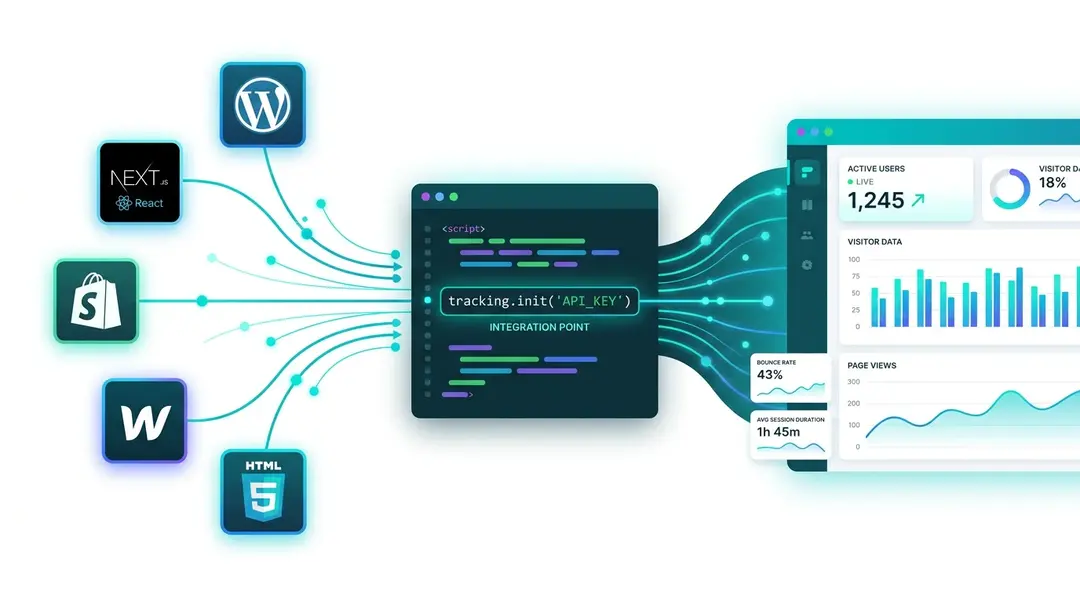
script.js→ falta el fragmento en esta página. Cópialo de nuevo desde Ajustes del sitio web → Código de seguimiento y pégalo en el<head>. Consulta la guía de instalación. script.jsse carga con estado 200 → pasa al paso 2.
2. ¿Se están enviando datos?
En la misma pestaña Red, navega por tu sitio. Deberías ver peticiones a /api/send:
- No hay peticiones a
/api/send→ comprueba que eldata-website-iddel fragmento coincide exactamente con el ID del sitio web en tu cuenta. - En la pestaña Consola, escribe
window.umami: debería devolver un objeto. Si esundefined, lo más probable es que una extensión del navegador esté bloqueando el script.
3. ¿Se está filtrando tu tráfico?
Si añadiste filtros de tráfico o hiciste clic en “Excluir mi IP”, tus propias visitas no se recogen, de forma intencionada. Revisa las reglas en Ajustes del sitio web → Filtros de tráfico.
4. Bloqueadores de anuncios y ajustes de privacidad
- Las extensiones que bloquean anuncios pueden bloquear cualquier script de analítica. Haz la prueba en un perfil de navegador limpio. Para reducir este problema de forma permanente, sirve el tracker desde tu propio dominio.
- Si activaste la gestión de “Do Not Track”, no se contabilizan los visitantes que tengan ese ajuste en su navegador.
5. El sitio web y el rango de fechas correctos
- Si haces seguimiento de varios sitios, asegúrate de estar viendo el correcto.
- Revisa el rango de fechas en la parte superior del informe. Puede que los datos estén en otro rango.
6. Caché del sitio
Si usas un plugin de caché o una CDN, vacía la caché después de añadir el fragmento; si no, los visitantes seguirán recibiendo la página antigua sin el tracker.
Referencia rápida
Síntoma | Causa probable | Solución |
|---|---|---|
No aparece | Fragmento no instalado | |
|
| Vuelve a copiar el fragmento desde los ajustes |
| Bloqueador / falta el script | Prueba en un navegador limpio |
Hay datos, pero no mis visitas | Filtro de tráfico activo | Revisa los filtros de tráfico |
Vacío para hoy | Rango o sitio web incorrecto | Ajusta el rango de fechas y confirma el sitio web |
Si nada de esto funciona, escríbenos con el dominio del sitio y una captura de pantalla de la pestaña Red.
¿Y ahora qué?
- → El objetivo muestra 0 %: solución de problemas
- → Por qué tus cifras difieren de las de Google Analytics
¿Necesitas ayuda? Escríbenos a support@eurometrics.eu.